
Sallaw · 기능 가이드
출퇴근 기록
2026년 9월 23일 배포
무엇을 하는 기능인가요
찍힌 기록과 인정할 시간을 나란히 놓고 다듬습니다
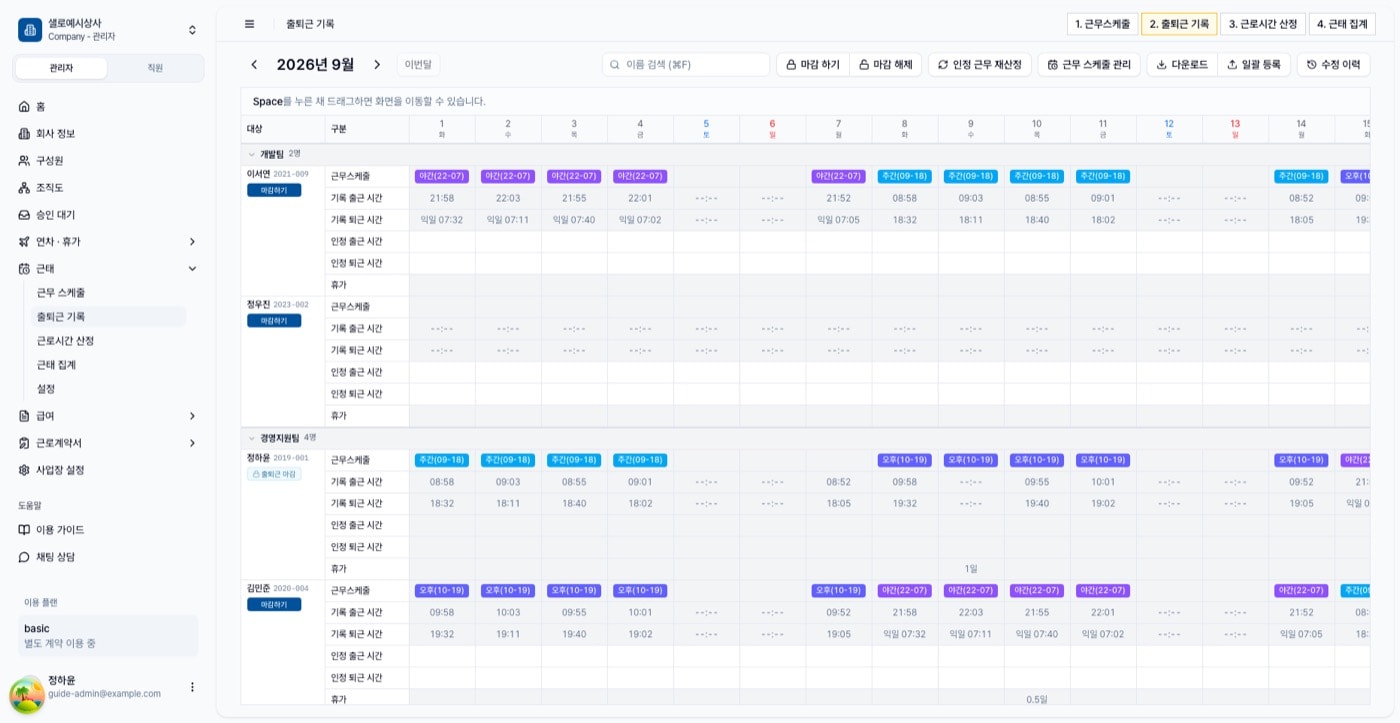
출퇴근 기록 화면은 한 사람마다 여섯 줄로 보여 줍니다. 맨 위가 그날 배정된 근무스케줄, 가운데 두 줄이 실제로 찍힌 기록 출근 시간·기록 퇴근 시간, 그 아래 두 줄이 회사가 인정할 인정 출근 시간·인정 퇴근 시간, 맨 아래가 휴가입니다. 급여 계산에 쓰이는 값은 인정 쪽입니다.
- 근무스케줄 줄에
주간(09-18)처럼 그날 유형이 색 배지로 표시됩니다. 찍힌 시간이 스케줄과 맞는지 한 줄 위에서 바로 대조할 수 있습니다 - 휴가 줄에는 그날 쓴 휴가가
1일,0.5일로 표시됩니다. 기록이 비어 있는 날이 결근인지 휴가인지 헷갈리지 않습니다 - 기록 줄은 읽기 전용입니다. 직원이 찍은 원본이라 고치지 않습니다
- 인정 줄만 편집합니다. 지각을 봐주거나 누락을 보정할 때 여기를 고칩니다
- 사람은 부서로 묶여 나오고, 부서 이름 옆에 인원수가 붙습니다. 부서 이름 왼쪽 화살표로 접을 수 있습니다
- 세로가 사람, 가로가 날짜입니다. 한 달치가 한 화면에 들어옵니다
- 마감한 사람·기간은 잠깁니다
기본 사용법
스프레드시트처럼 움직입니다
| 동작 | 방법 |
|---|---|
| 화면 열기 | 사이드바 근태 → 출퇴근 기록 |
| 달 이동 | 위쪽 ‹ › 또는 이번달 |
| 화면 밀기 | Space를 누른 채 드래그 |
| 이름 찾기 | 검색창(⌘F) |
| 시간 고치기 | 인정 줄 칸을 누르고 입력 |
| 값 지우기 | 칸을 비우고 확정 |
| 복사·붙여넣기 | 칸에서 마우스 오른쪽 클릭 |
| 엑셀로 내려받기 | 다운로드 |
| 엑셀로 올리기 | 일괄 등록 |
| 고친 이력 보기 | 수정 이력 |
| 스케줄 바꾼 뒤 다시 계산 | 인정 근무 재산정 |
| 스케줄 화면으로 가기 | 근무 스케줄 관리 |
근태 메뉴끼리 옮겨 다녀도 보던 달이 유지됩니다. 출퇴근 기록에서 9월을 보다가 근로시간 산정으로 넘어가면 9월이 그대로 열립니다.
스케줄을 고친 뒤 인정 근무 다시 계산하기
근태 > 출퇴근 기록 > 인정 근무 재산정
근무 스케줄을 뒤늦게 바로잡으면, 이미 계산해 둔 인정 근무는 옛 스케줄 기준으로 남아 있습니다. 인정 근무 재산정은 그 구간을 지금 스케줄로 다시 계산합니다.
인정 근무 재산정을 누르면 대상 기간과 인원을 확인하는 창이 열립니다. **확인 중...**을 거쳐 무엇이 달라지는지 먼저 보여 줍니다.
인정 근무 다시 계산을 눌러 실행합니다. 인정 근무를 다시 계산하고 있습니다가 뜬 뒤 재산정을 마쳤습니다로 끝납니다. 이 결과는 수정 이력에도 남았습니다.
이미 마감된 사람은 마감되어 건너뜀으로 표시되고 건드리지 않습니다. 기간 전원이 마감돼 있으면 버튼 자체가 꺼지고 「이 기간이 모두 마감돼 있습니다. 먼저 마감을 해제하세요」가 뜹니다.
재산정은 인정 근무만 다시 계산합니다. 손으로 넣어 둔 값은 산정 수기값 정리 항목에 따로 표시되니, 실행 전에 무엇이 지워지는지 확인하세요.
기록 확인하고 고치기
근태 > 출퇴근 기록
왼쪽 대상 칸에 이름·사번·부서가 있고, 그 아래에 마감 상태 칩이 표시됩니다. 아직 마감하지 않았으면 마감하기 칩이, 마감했으면 출퇴근 마감 칩이 보입니다.
인정 출근 시간 또는 인정 퇴근 시간 칸을 눌러 시간을 입력합니다. 자정을 넘겨 퇴근했다면 옆의 일 구분에서 익일 또는 익익일을 고릅니다.
값을 비우면 그 인정 기록이 지워집니다. 인정 출근 없이 퇴근만 넣으려 하면 「인정 출근 시간을 먼저 입력해 주세요.」가 뜹니다.
하루치를 통째로 지우려면 칸에서 오른쪽 클릭 후 해당일 기록 삭제를 고릅니다. 삭제 사유는 필수이고 수정 이력에 남습니다.
마감하기와 마감 해제
근태 > 출퇴근 기록 > 마감 하기
출퇴근 마감은 근로시간 산정보다 먼저 해야 하는 단계입니다. 출퇴근을 마감하지 않은 사람은 산정을 마감할 수 없습니다.
한 사람만 마감하려면 그 사람의 대상 칸에 있는 마감하기 칩을 누릅니다.
여러 명을 한 번에 마감하려면 위쪽 마감 하기를 눌러 출퇴근 마감하기 창을 엽니다. 기간을 고르고 대상을 조직이나 인원 단위로 선택한 뒤 마감하기 (N) 버튼을 누릅니다.
되돌리려면 마감 해제를 씁니다. 마감해제 사유는 필수입니다. 산정까지 마감된 인원은 「근로시간 산정이 마감되어 해제할 수 없습니다」로 막히므로, 산정 마감을 먼저 풀어야 합니다.
엑셀로 한 번에 올리기
근태 > 출퇴근 기록 > 일괄 등록
양식 다운로드로 받은 엑셀의 열은 아래와 같습니다.
| 열 | 필수 | 값 |
|---|---|---|
| 이름 / 사번 | 둘 중 하나 | 회사 직원 목록과 대조합니다 |
| 근무일 | 필수 | 날짜 |
| 기록출근 / 기록퇴근 | 필수 | HH:mm |
| 기록퇴근일구분 | 선택 | 당일 / 익일 / 익익일 |
| 인정출근 / 인정퇴근 | 선택 | 비우면 기록 시간으로 저장됩니다 |
| 인정퇴근일구분 | 선택 | 위와 같음 |
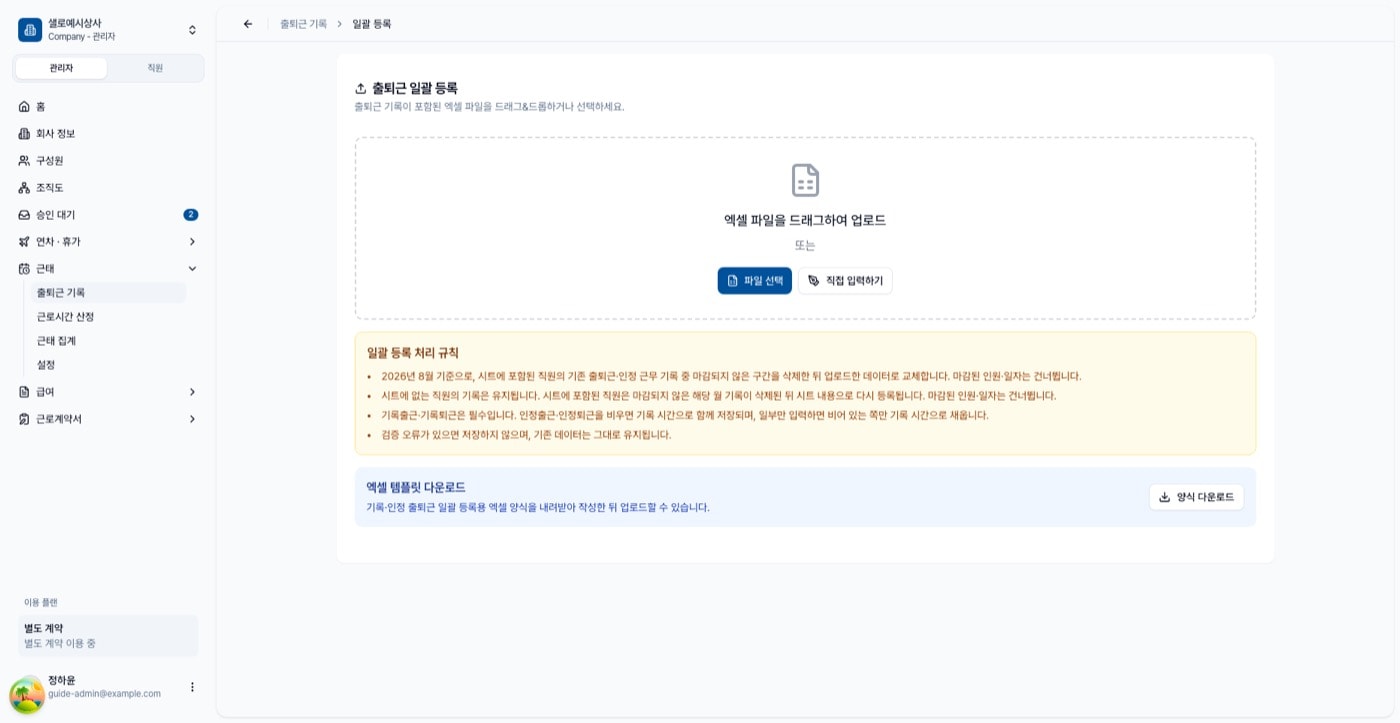
일괄 등록은 덮어쓰기입니다. 시트에 포함된 직원은 마감되지 않은 해당 월 기록이 먼저 삭제된 뒤 시트 내용으로 다시 등록됩니다. 시트에 없는 직원의 기록은 그대로 남습니다. 일부만 고치려 할 때도 그 사람의 그 달 기록 전체를 시트에 담아야 합니다.