
Sallaw · 기능 가이드
근무 스케줄 관리
2026년 9월 23일 배포
무엇을 하는 기능인가요
사람마다 다른 근무시간표를 날짜별로 배정합니다
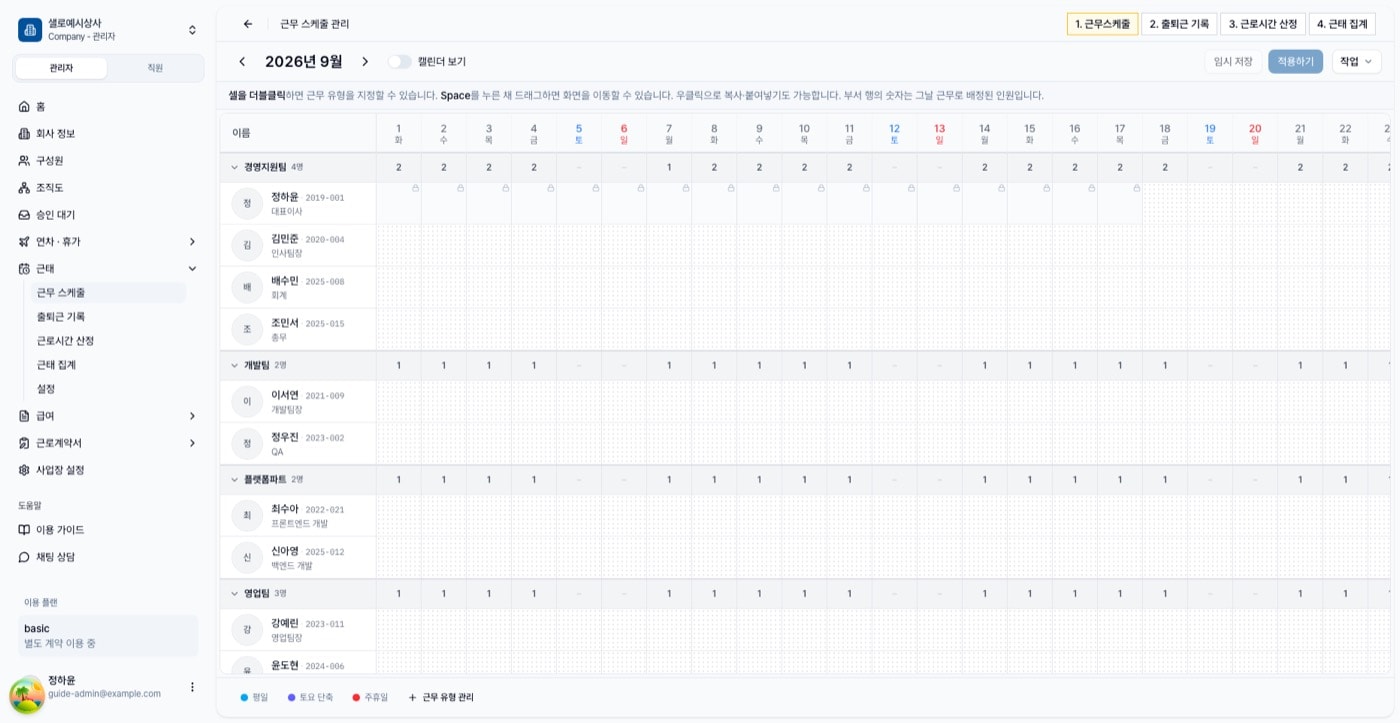
병의원이나 요식업처럼 구성원마다 근무시간이 다른 회사라면, 누가 어느 날 어떤 조로 일하는지 미리 정해 두어야 합니다. 근무 스케줄 관리는 세로에 사람, 가로에 날짜를 놓고 칸마다 근무 유형을 배정하는 화면입니다. 배정해 둔 스케줄이 근태 자동 판정의 기준이 됩니다.
- 이 메뉴는 근무 운영 정책이 스케줄 근무 유형일 때만 사이드바에 나타납니다
- 배정에 쓰는 근무 유형은 근태 설정의 근로 시간 유형 설정에서 만든 것입니다
- 저장은 두 단계입니다. 임시 저장으로 담아 두고 적용하기로 판정에 반영합니다
- 사람은 부서로 묶여 나옵니다. 부서 행의 숫자는 그날 근무로 배정된 인원입니다
- 화면 아래 범례에서 근무 유형마다 근무·휴게 시간이 몇 시간인지 확인할 수 있습니다
기본 사용법
칸을 더블클릭해 유형을 고릅니다
| 동작 | 방법 |
|---|---|
| 화면 열기 | 사이드바 근태 → 근무 스케줄 |
| 근무 유형 지정 | 칸을 더블클릭한 뒤 유형 선택 |
| 화면 밀기 | Space를 누른 채 드래그 |
| 복사·잘라내기·지우기 | 칸에서 마우스 오른쪽 클릭 |
| 담아 두기 | 임시 저장 (⌘S) |
| 근태 판정에 반영 | 적용하기 |
| 달력으로 보기 | 캘린더 보기 스위치 |
| 사람 좁혀 보기 | 오른쪽 필터 패널의 부서 필터 · 근무 유형 · 직원 |
| 엑셀 내려받기·올리기 | 작업 → 다운로드 / 일괄 등록 |
스케줄 짜기
근태 > 근무 스케줄
위쪽에서 달을 고릅니다. 표시되는 기간은 근태 설정의 근로시간 산정 단위를 따릅니다.
배정할 칸을 더블클릭하면 근무 유형 선택 메뉴가 열립니다. 유형을 고르면 색이 있는 칩으로 채워집니다. 여러 칸을 드래그로 선택한 뒤 복사·붙여넣기하면 한 주치를 그대로 옮길 수 있습니다. 드래그가 화면 가장자리에 닿으면 자동으로 스크롤되므로, 한 달치를 한 번에 잡을 때 손을 떼지 않아도 됩니다.
화면 맨 아래 범례에 그 달에 쓰인 근무 유형이 나열되고, 유형마다 근무 시간과 휴게 시간이 함께 표시됩니다.
주간(09-18)이 실제로 몇 시간 근무인지 스케줄 화면을 떠나지 않고 확인할 수 있습니다.오른쪽 필터 패널에서 부서나 근무 유형으로 인원을 좁히면 큰 조직에서도 원하는 사람만 놓고 편집할 수 있습니다.
임시 저장을 누르면 스케줄이 저장됩니다. 아직 근태 판정에는 반영되지 않습니다. 저장할 내용이 남아 있으면 버튼에 빨간 점이 붙습니다.
적용하기를 누르면 「저장된 스케줄을 근태 판정에 적용했습니다.」가 뜹니다. 이때부터 출퇴근 기록과 비교해 지각·연장이 판정됩니다.
엑셀로 한 번에 배정하기
근태 > 근무 스케줄 > 작업 > 일괄 등록
양식은 화면의 표와 같은 모양입니다. 행이 직원(이름·사번), 열이 날짜이고
칸에는 근무 유형 이름을 적습니다. 날짜 머리글은 26.6.4(목) 형식입니다.
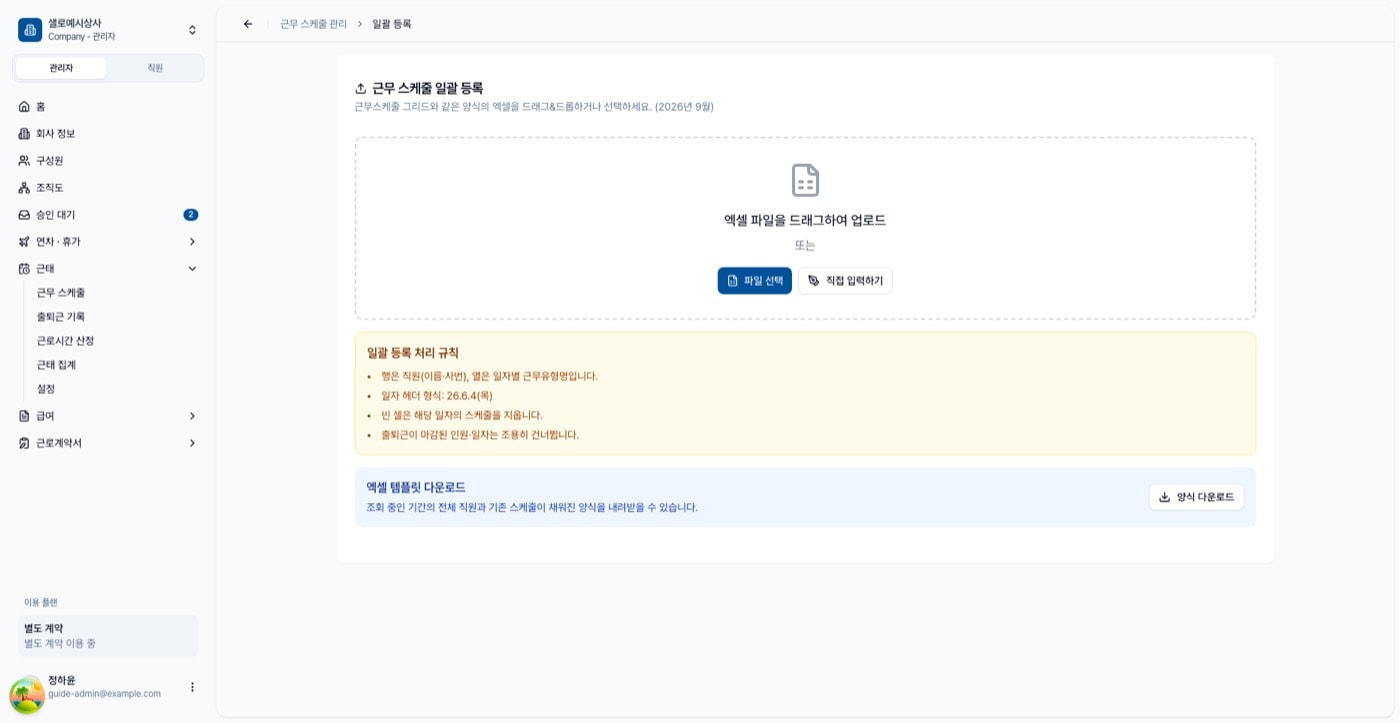
빈 셀은 그날의 스케줄을 지웁니다. 일부만 바꾸려고 나머지를 비워 두면 그 날짜들의 배정이 모두 사라집니다. 양식 다운로드로 기존 스케줄이 채워진 파일을 받아 그 위에 고쳐 올리는 편이 안전합니다. 출퇴근이 마감된 인원과 날짜는 건너뜁니다.