
Sallaw · 기능 가이드
구성원 초대 메일 보내기
2026년 9월 23일 배포
무엇을 하는 기능인가요
등록해 둔 구성원에게 샐로 로그인 안내 메일을 보냅니다
구성원을 등록해도 그 사실이 본인에게 저절로 알려지지는 않습니다. 초대 메일은 「당신의 샐로 계정이 준비되었으니 이 주소로 로그인하세요」를 알려 주는 안내 메일입니다. 구성원 목록에서 보낼 사람을 고르고 버튼 한 번이면 여러 명에게 한꺼번에 나갑니다.
- 초대 링크나 초대 코드를 따로 만들지 않습니다. 구성원에게 등록해 둔 이메일 주소가 그대로 로그인 아이디가 되기 때문에, 메일은 그 주소를 알려 주는 역할만 합니다
- 그래서 유효기간이 없고, 몇 번이든 다시 보낼 수 있습니다. 메일을 못 받았다는 사람은 다시 고른 뒤 한 번 더 보내면 됩니다
- 보내는 사람은 관리자만 할 수 있습니다. 직원 권한으로 보면 체크박스 자체가 나오지 않습니다
- 이메일이 등록되지 않은 구성원은 자동으로 빠집니다. 같이 골라도 그 사람만 발송에서 제외됩니다
기본 사용법
구성원 목록에서 고른 다음 한 번에 보냅니다
| 동작 | 방법 |
|---|---|
| 보낼 구성원 고르기 | 목록 맨 왼쪽 체크박스를 클릭 |
| 지금 페이지 전원 고르기 | 표 머리의 체크박스를 클릭 |
| 한 번에 더 많이 고르기 | 목록 아래 10개씩 보기를 20개씩 보기 이상으로 변경 |
| 초대 메일 보내기 | 오른쪽 위 초대 메일 (n) → 발송 |
| 휴대폰·태블릿에서 보내기 | 구성원을 고르면 나타나는 봉투 아이콘 버튼 |
| 선택 풀기 | 체크박스를 다시 클릭 |
| 이메일 등록·수정하기 | 구성원 상세 → 수정하기 → 이메일 |
초대 메일 보내기
구성원 > 목록에서 선택 > 초대 메일
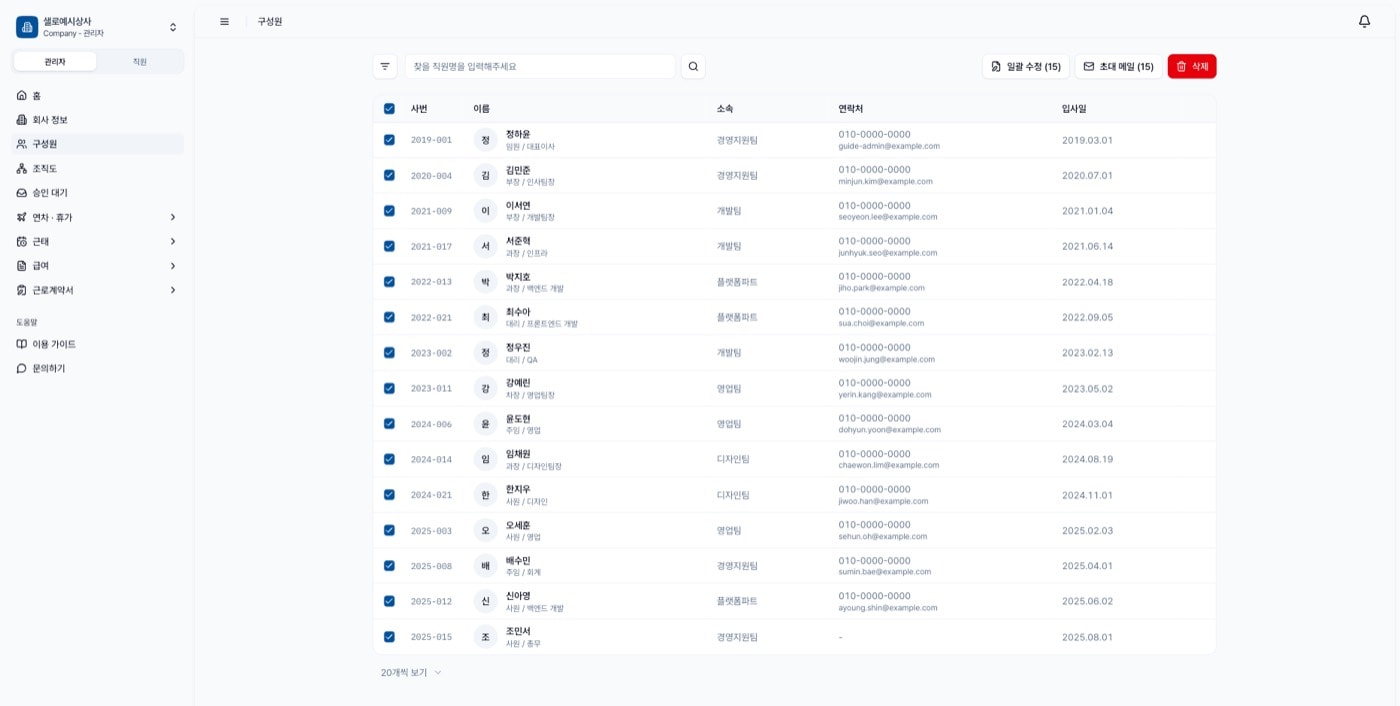
사이드바 구성원을 열고, 보낼 사람의 체크박스를 켭니다. 표 머리의 체크박스를 누르면 지금 보고 있는 페이지의 전원이 한 번에 선택됩니다.
선택은 지금 보고 있는 페이지 안에서만 유지됩니다. 페이지를 넘기면 앞 페이지에서 켠 선택이 풀리므로, 여러 명에게 보낼 때는 목록 아래 10개씩 보기를 늘려 한 화면에 모아 두고 고르는 편이 안전합니다.
한 명이라도 선택되면 검색창 오른쪽에 일괄 수정, 초대 메일, 삭제 버튼이 나타납니다. 초대 메일 옆 괄호 안 숫자가 지금 고른 인원입니다.

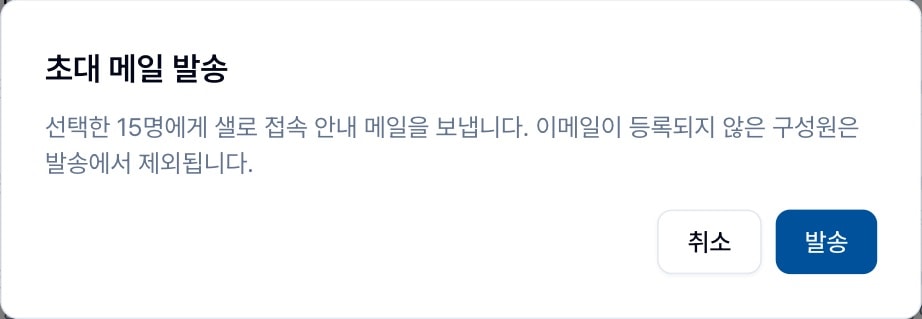
**초대 메일 (n)**을 누르면 확인 창이 뜹니다. 「선택한 n명에게 샐로 접속 안내 메일을 보냅니다. 이메일이 등록되지 않은 구성원은 발송에서 제외됩니다.」라는 안내가 붙습니다.
발송을 누르면 바로 나갑니다. 예약이나 취소는 없으니 인원을 한 번 더 확인하고 누르세요.
구성원이 받는 메일
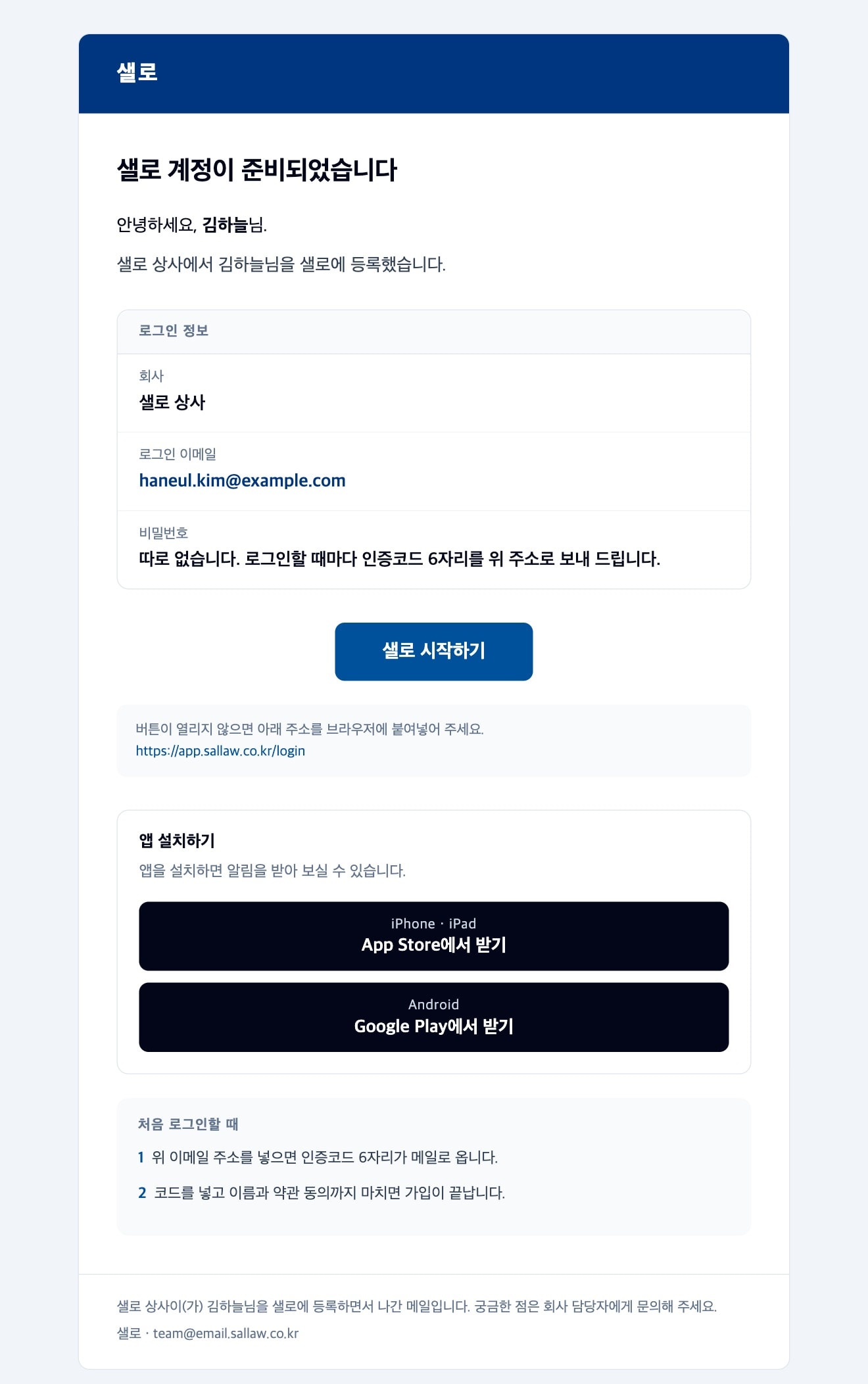
제목: [샐로] 회사이름 · 샐로 계정이 준비되었습니다
메일은 샐로 <team@email.sallaw.co.kr> 이름으로 나갑니다. 본문에는 로그인 정보 카드가 있고, 여기에 회사·로그인 이메일·비밀번호가 적혀 있습니다.
샐로는 비밀번호를 쓰지 않기 때문에 비밀번호 칸에는 「따로 없습니다. 로그인할 때마다 인증코드 6자리를 위 주소로 보내 드립니다.」라고 안내됩니다. 그래서 관리자가 초기 비밀번호를 만들어 알려 줄 필요가 없습니다.
- 샐로 시작하기 버튼을 누르면 샐로 로그인 화면이 열립니다. 버튼이 막힌 메일 앱을 쓰는 분을 위해 아래에 주소도 그대로 적혀 있습니다
- 앱 설치하기 칸에 App Store·Google Play 링크가 함께 들어갑니다. 앱을 깔아야 알림을 받습니다
- 처음 로그인할 때에는 「이메일 입력 → 인증코드 6자리 → 이름과 약관 동의」 두 단계가 안내됩니다
발송 결과 확인과 주의사항
보내고 나면 화면 오른쪽 아래에 결과가 뜹니다
발송이 끝나면 n명에게 초대 메일을 보냈습니다라는 알림이 뜹니다. 빠진 사람이 있으면 같은 알림에 이유가 함께 붙습니다.
- 이메일 없음 n명 — 구성원 정보에 이메일이 비어 있어 보내지 못한 경우입니다. 구성원 상세에서 수정하기로 이메일을 채우고 다시 보내면 됩니다
- 발송 실패 n명 — 메일 서버에서 거절된 경우입니다. 주소에 오타가 없는지 확인한 뒤 다시 시도해 보세요
- 고른 사람 전원이 이메일 없음이면 아예 발송되지 않고 「선택한 구성원 중 이메일이 등록된 사람이 없습니다」라는 오류가 뜹니다
퇴사자에게도 그대로 나갑니다. 목록 필터에서 퇴사를 켜 둔 채로 표 머리 체크박스를 누르면 퇴사자까지 함께 선택됩니다. 재직 상태로 걸러 주지 않으니 보내기 전에 선택한 인원을 확인하세요.
같은 사람에게 여러 번 보내도 계정이 새로 만들어지거나 기존 정보가 초기화되지 않습니다. 초대 토큰이 없는 안내 메일이라 그렇습니다. 이미 로그인해서 쓰고 있는 구성원이 다시 받아도 문제가 되지 않으니, 못 받은 사람만 골라내기 어렵다면 전체에게 다시 보내도 괜찮습니다.
노무법인에 맡긴 회사라면 파트너 직원도 이 메일을 보낼 수 있습니다. 파트너가 관리 사업장의 구성원 화면에 들어가 같은 방식으로 발송합니다. 회사 관리자가 직접 보내지 않아도 되니, 온보딩을 파트너가 맡는 경우 그쪽에 요청하면 됩니다.