
Sallaw · 기능 가이드
조직도
2026년 9월 4일 배포
무엇을 하는 기능인가요
부서를 만들고 구성원을 배치합니다
조직도는 왼쪽에 부서 트리, 오른쪽에 그 부서의 인원이 놓인 두 칸 화면입니다. 여기서 부서를 만들고, 사람을 배정하고, 부서장을 지정합니다. 한 사람이 여러 부서에 속할 수 있고 그중 하나가 주 소속이 됩니다.
- 주 소속은 구성원 목록과 상세의 소속 칸에 표시되는 대표 부서입니다
- 첫 부서에 배정되면 자동으로 주 소속이 됩니다
- 부서장은 한 부서에 한 명입니다
- 트리 맨 아래 미배정은 실제 부서가 아니라, 아직 어느 부서에도 없는 사람 모음입니다
기본 사용법
왼쪽에서 부서를 고르고 오른쪽에서 사람을 다룹니다
| 동작 | 방법 |
|---|---|
| 최상위 부서 만들기 | 왼쪽 부서 헤더의 + 버튼 |
| 하위 부서 만들기 | 트리 행에 마우스를 올려 나오는 하위 부서 추가 아이콘 |
| 부서명 고치기 | 트리 행의 연필 아이콘 또는 오른쪽 위 부서 수정 |
| 부서 지우기 | 트리 행의 휴지통 아이콘 또는 오른쪽 위 부서 삭제 |
| 사람 배정하기 | 오른쪽 위 직원 배정 |
| 주 소속·부서장 지정 | 인원 행 오른쪽 ⋯ 메뉴 |
| 부서에서 빼기 | 같은 ⋯ 메뉴의 부서에서 제외 |
| 사람 찾기 | 오른쪽 검색창 이름, 이메일, 휴대전화, 사번으로 검색 |
부서 만들기
조직도 > 부서
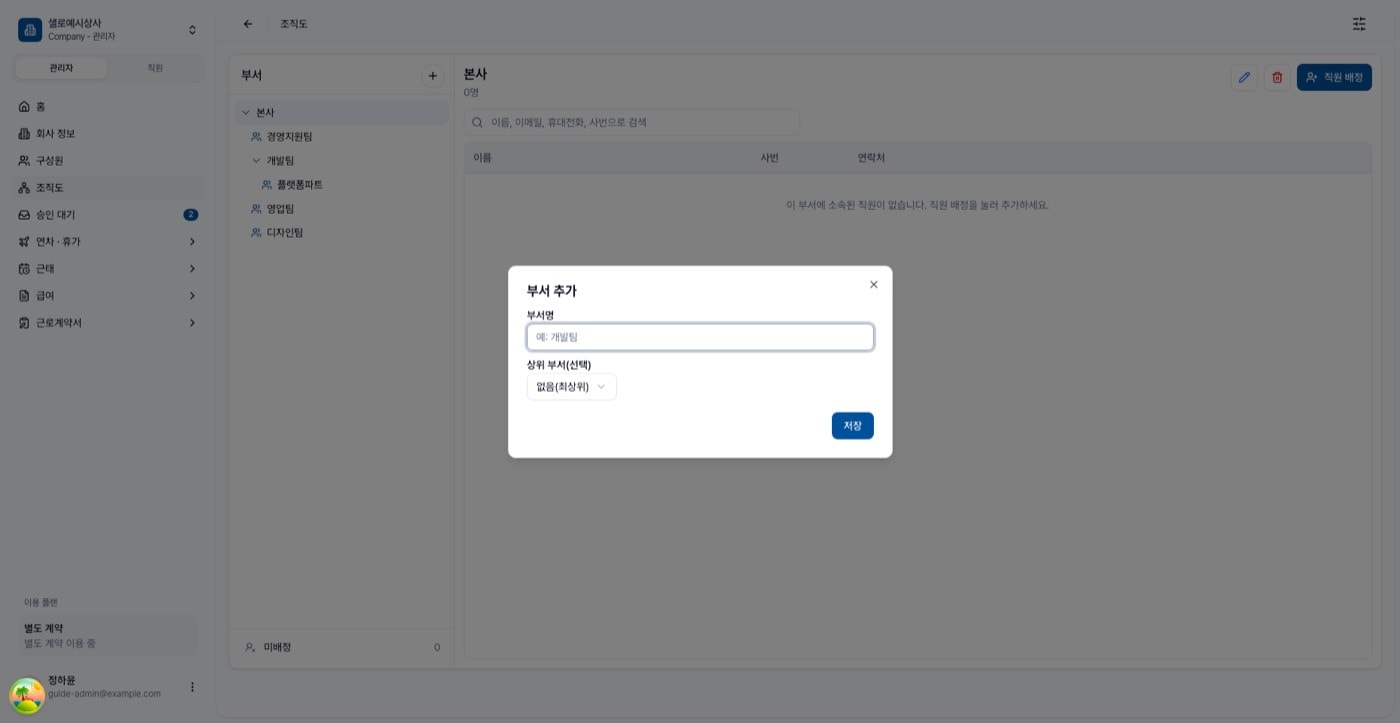
왼쪽 부서 헤더 오른쪽의 +(최상위 부서 추가)를 누르면 부서 추가 창이 열립니다.
부서명을 넣습니다. 상위 부서(선택) 칸을 비워 두면 최상위 부서가 되고, 기존 부서를 고르면 그 아래로 들어갑니다. 저장을 누르면 「부서를 추가했습니다」가 뜹니다.
트리 행에 마우스를 올리면 아이콘이 나타납니다. 하위 부서 추가, 이름 편집, 부서 삭제를 여기서 바로 할 수 있습니다.
구성원 배정하기
조직도 > 부서 선택 > 직원 배정
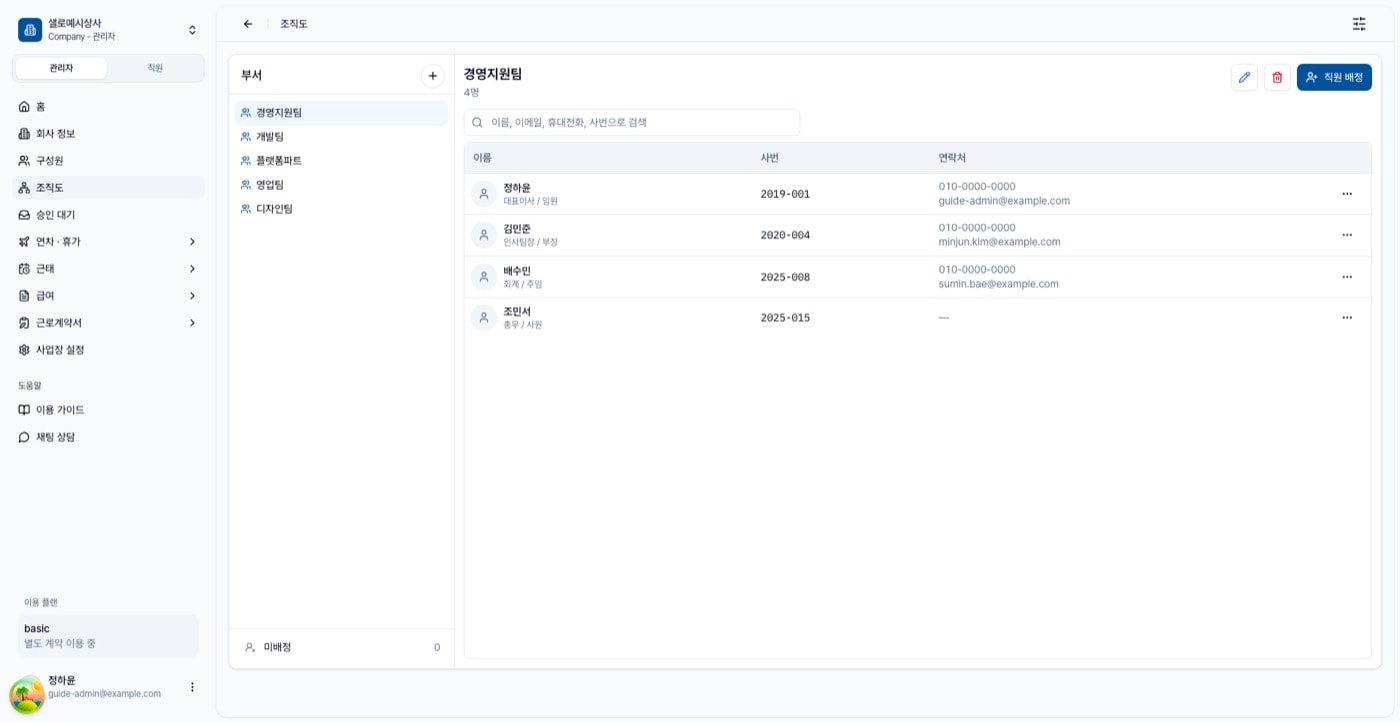
왼쪽에서 부서를 고르면 오른쪽에 그 부서의 인원이 표로 나옵니다. 이름 아래에 직책·직급이, 옆에 부서장과 주 소속 배지가 붙습니다.
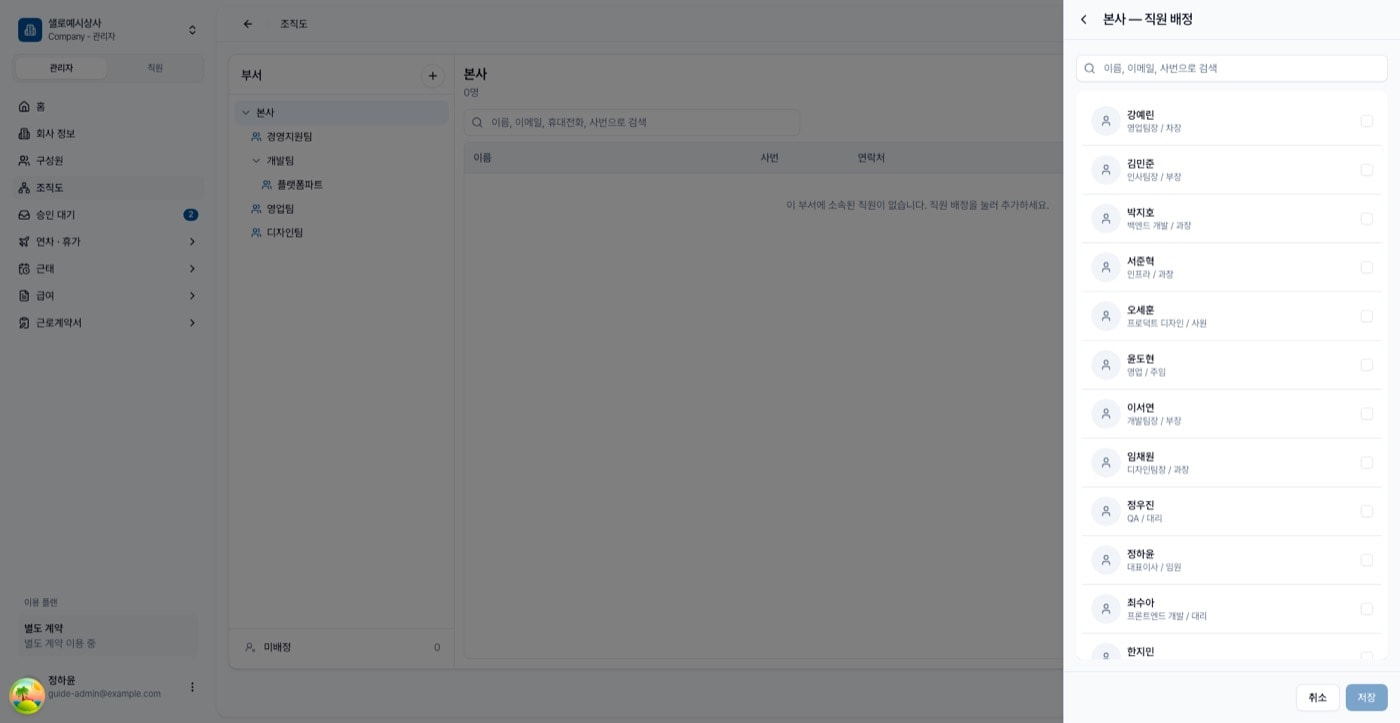
오른쪽 위 직원 배정을 누르면 시트가 열립니다. 이미 이 부서에 있는 사람은 체크된 상태로 나옵니다. 체크를 켜면 추가, 끄면 제외입니다.
저장을 누르면 켜고 끈 내용이 한 번에 반영됩니다. 「배정을 반영했습니다」가 뜹니다. 바꾼 것이 없으면 저장 버튼이 비활성 상태로 남습니다.
주 소속과 부서장 지정하기
인원 행의 더보기 메뉴
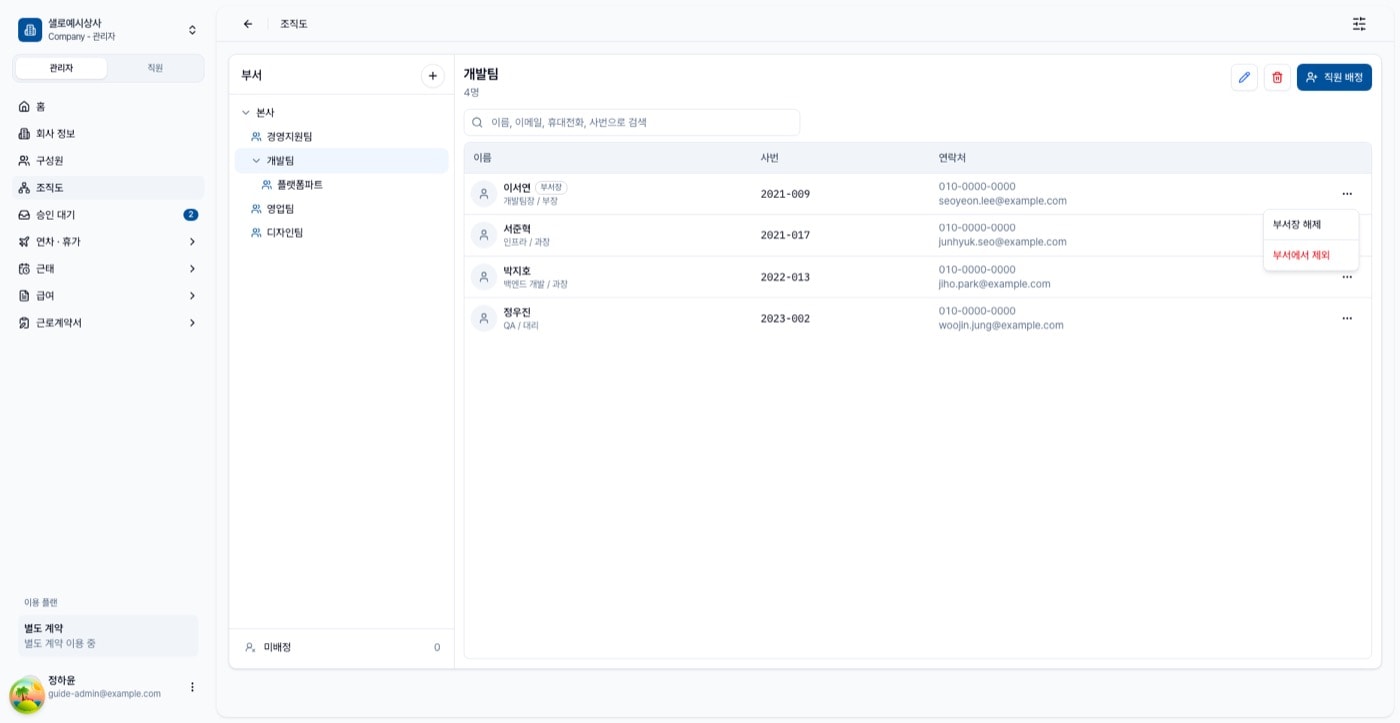
인원 행 오른쪽 ⋯를 누르면 메뉴가 열립니다.
주 소속으로 지정은 소속 부서가 두 곳 이상일 때 씁니다. 이미 주 소속인 부서에서는 항목이 보이지 않습니다.
부서장으로 지정을 누르면 그 부서의 조직장이 됩니다. 이미 부서장이면 항목이 부서장 해제로 바뀝니다.
부서에서 제외는 그 부서에서만 빼는 것이고 직원이 삭제되지는 않습니다. 확인 창 「이 직원을 이 부서에서 제외할까요?」에 동의하면 처리됩니다.
미배정 인원 처리하기
조직도 > 미배정
트리 맨 아래 미배정을 누르면 아직 부서가 없는 사람이 나옵니다. 이때는 행마다 부서 지정 버튼이 보이고, 누르면 「○○ 님을 배정할 부서를 고르세요.」 창에서 부서를 골라 바로 넣을 수 있습니다. 모두 배정되어 있으면 「모든 직원이 부서에 배정되어 있습니다.」가 표시됩니다.
부서 삭제는 하위 부서까지 함께 지웁니다. 확인 창에 「총 N개 팀(부서)가 삭제됩니다. 이 작업은 되돌릴 수 없습니다.」와 삭제될 부서 목록이 표시되니 반드시 확인하세요. 주 소속 부서가 사라진 직원은 남은 소속 중 첫 번째가 자동으로 주 소속이 됩니다.