
Sallaw · 기능 가이드
샐로 시작하기
2026년 9월 23일 배포
무엇을 하는 기능인가요
회사를 등록한 직후 무엇부터 할지 순서대로 짚어 줍니다
샐로에 회사를 등록하면 홈에 샐로 시작하기 카드가 생깁니다. 근로계약서를 쓰려면 구성원이 있어야 하고 급여명세서를 보내려면 회사 정보가 채워져 있어야 합니다. 이렇게 앞 단계가 뒤 단계의 준비물이 되기 때문에, 이 카드가 해야 할 순서대로 6단계를 늘어놓고 지금 어디까지 왔는지 보여 줍니다.
- 사업장이 사용하는 기능만 단계로 나옵니다. 연차나 근태를 쓰지 않는 회사라면 그 단계는 아예 표시되지 않습니다
- 한 번에 다 하지 않아도 됩니다. 나중에 홈으로 돌아와 남은 단계부터 이어서 진행할 수 있습니다
- 완료한 단계에는 체크 표시가 붙고 상단에 N/6 완료와 진행 막대가 함께 갱신됩니다
- 단계를 누르면 그 화면에서 말풍선 안내가 따라붙습니다. 어디를 눌러야 하는지 차례로 짚어 주므로, 이 문서를 따로 펴 두지 않아도 됩니다
기본 사용법
단계를 누르면 그 작업을 하는 화면으로 바로 이동합니다
| 동작 | 방법 |
|---|---|
| 다음 할 일 확인 | 홈 화면 왼쪽 위 샐로 시작하기 카드에서 번호가 파랗게 표시된 단계 |
| 남은 단계 모두 보기 | 카드 아래 나머지 N단계 보기 |
| 해당 작업 화면으로 이동 | 단계 제목을 클릭 |
| 전체 6단계 다시 보기 | 카드 제목 샐로 시작하기 클릭 |
홈에서 다음 단계 확인하기
내 회사 > 홈
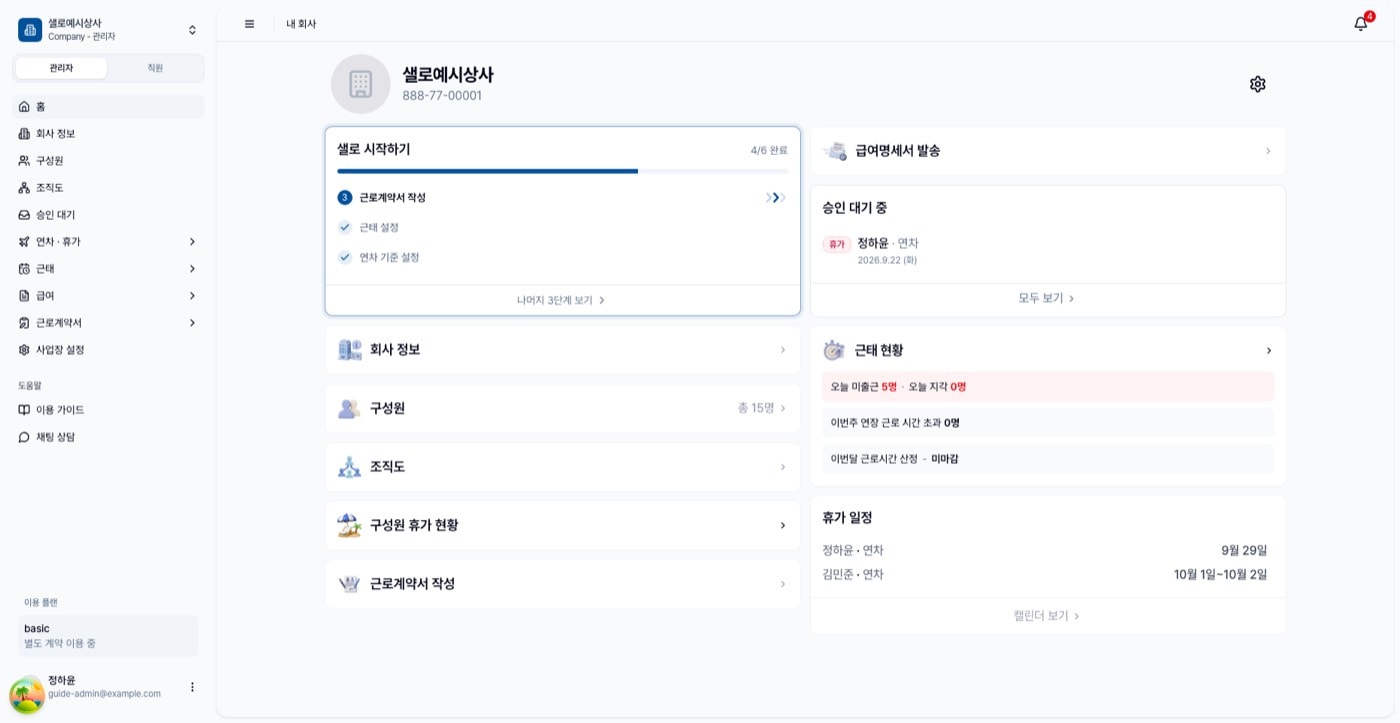
로그인하면 홈이 열립니다. 왼쪽 위 샐로 시작하기 카드에 아직 끝내지 않은 단계가 위에서부터 최대 3개까지 보입니다. 지금 해야 할 단계에는 번호가 파란 원으로 강조됩니다.
카드 아래 나머지 N단계 보기를 누르면 6단계 전체가 펼쳐집니다.
오른쪽 카드들(회사 정보, 구성원, 조직도, 구성원 휴가 현황, 근로계약서 작성, 급여명세서 발송, 근태 현황)은 단계와 상관없이 각 화면으로 바로 가는 지름길입니다. 근태 현황 카드에는 오늘 미출근·지각 인원과 이번 달 산정 마감 여부가 함께 표시됩니다.
6단계 전체 살펴보기
내 회사 > 홈 > 샐로 시작하기
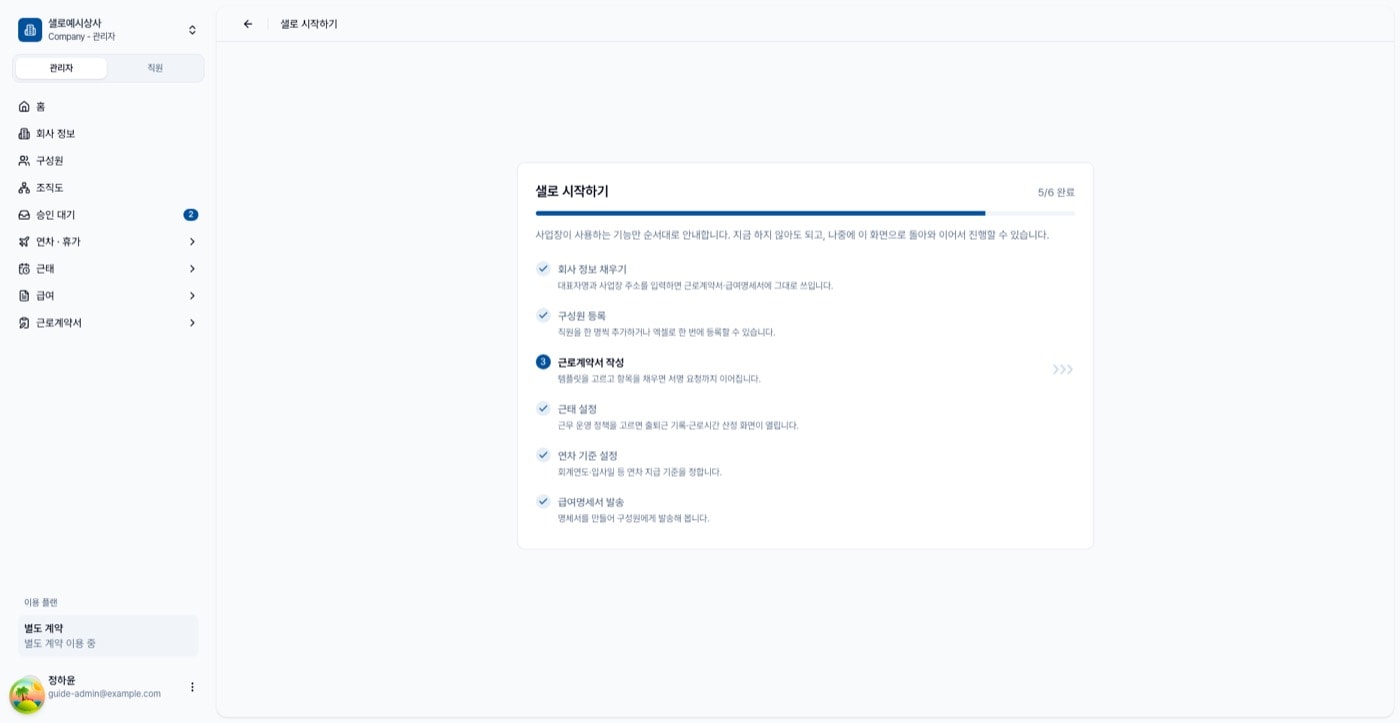
각 단계가 무엇을 준비하는 일인지 정리했습니다.
| 단계 | 하는 일 | 왜 필요한가 |
|---|---|---|
| 회사 정보 채우기 | 대표자명·사업장 주소 등을 입력합니다 | 근로계약서와 급여명세서에 이 값이 그대로 인쇄됩니다 |
| 구성원 등록 | 직원을 한 명씩 추가하거나 엑셀로 한 번에 등록합니다 | 계약서·연차·급여 모든 작업의 대상이 됩니다 |
| 근로계약서 작성 | 템플릿을 고르고 항목을 채웁니다 | 서명 요청까지 이어집니다 |
| 근태 설정 | 근무 운영 정책을 고릅니다 | 출퇴근 기록·근로시간 산정 화면이 이때 열립니다 |
| 연차 기준 설정 | 회계연도·입사일 등 지급 기준을 정합니다 | 이 기준으로 연차가 자동 부여됩니다 |
| 급여명세서 발송 | 명세서를 만들어 구성원에게 보냅니다 | — |
화면 안내 따라가기
샐로 시작하기 > 단계 클릭
단계 제목을 누르면 그 작업 화면으로 이동하면서 말풍선 안내가 함께 뜹니다. 채워야 할 칸이나 눌러야 할 스위치를 하나씩 가리키고, 제대로 입력하면 「정확하게 잘 입력하셨습니다! 👏」 처럼 짚어 준 뒤 다음으로 넘어갑니다.
말풍선은 실제로 값을 넣어야 다음으로 넘어갑니다. 예컨대 근태 설정의 지각·조퇴 단계는 스위치를 켜고 정해진 분을 정확히 넣어야 진행됩니다. 눈으로만 읽고 넘기지 못하게 한 것은, 안내가 끝났는데 설정은 비어 있는 상태를 막기 위해서입니다.
근로계약서처럼 화면 셋을 거치는 단계는 화면이 바뀌어도 안내가 따라옵니다. 템플릿을 저장하면 이어서 계약서 작성까지 안내합니다.
마지막에 「잘하셨어요! 🎉 나머지는 나중에 입력해도 됩니다.」가 뜨면 그 단계는 끝입니다. 홈으로 돌아가면 완료 표시가 붙어 있습니다.
여섯 단계 모두에 안내가 붙어 있습니다 — 회사 정보 채우기, 구성원 등록, 근로계약서 작성, 근태 설정, 연차 기준 설정, 급여명세서 발송입니다.
알아두면 좋은 점
단계는 실제 데이터를 보고 판단합니다
완료 여부는 체크박스를 눌러 표시하는 것이 아니라, 샐로가 실제 데이터를 보고 스스로 판단합니다. 예를 들어 구성원을 한 명이라도 등록하면 구성원 등록 단계가 자동으로 완료로 바뀝니다. 그래서 이미 해 둔 일이 있으면 처음 로그인해도 진행률이 0이 아닐 수 있습니다.
사이드바 맨 아래 사업장 설정은 어느 기능 메뉴에도 속하지 않는 설정의 입구입니다. 관리자에게만 보이고, 들어가면 왼쪽에 연차/휴가, 근태, 근로계약, 결제/구독, 기능 설정이 나옵니다. 근태 › 설정처럼 기능 메뉴 안쪽으로 들어가도 같은 화면에 닿습니다.
그 아래 도움말에는 이용 가이드(이 문서)와 채팅 상담이 있습니다. 채팅 상담을 누르면 상담 창이 바로 열립니다.
회사를 만든 직후에는 약관 동의 안내와 환영 메시지가 먼저 뜹니다. 약관에 동의하지 않으면 다음 화면으로 넘어갈 수 없으니, 전체 동의 하기를 누른 뒤 동의하고 계속하기로 진행해 주세요.