
Sallaw · 기능 가이드
회사 정보 채우기
2026년 9월 23일 배포
무엇을 하는 기능인가요
계약서와 명세서에 인쇄될 사업장 정보를 한곳에서 관리합니다
회사 정보에 입력한 값은 화면에만 쓰이지 않습니다. 근로계약서의 사업장 기본 정보와 급여명세서 머리글에 그대로 인쇄됩니다. 그래서 계약서를 처음 쓰기 전에 대표자명과 사업장 주소를 채워 두는 것이 좋습니다.
- 계약서·명세서에 직접 반영되는 항목: 사업장명, 대표자명, 사업장 주소, 전화번호
- 상시근로자 규모는 단순 표기가 아니라 계산에 영향을 줍니다. 5인 미만으로 두면 연장·휴일·야간근로 가산수당이 적용되지 않습니다
- 회사 직인 / 서명을 등록해 두면 계약서에 사업주 서명으로 들어갑니다
- 우편물 주소는 사업장 주소와 다를 때만 따로 입력합니다
기본 사용법
조회 화면과 수정 화면이 나뉘어 있습니다
| 동작 | 방법 |
|---|---|
| 현재 값 확인 | 사이드바 회사 정보 |
| 값 수정 | 회사 정보 화면에서 정보 수정 |
| 주소 입력 | 주소 검색 버튼(직접 타이핑하지 않습니다) |
| 직인 만들기 | 회사 직인 / 서명 항목의 직인 생성 |
| 저장 | 화면 맨 아래 저장 |
현재 등록된 정보 확인하기
내 회사 > 회사 정보
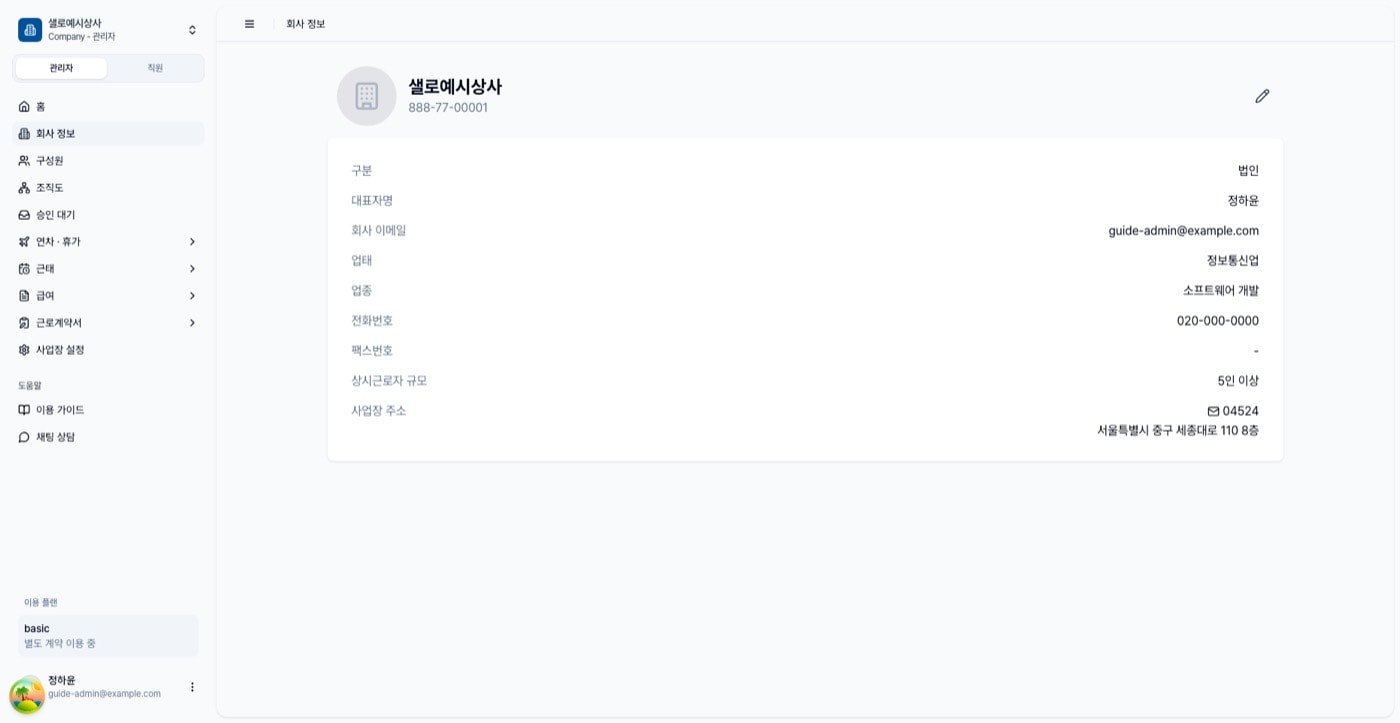
사이드바에서 회사 정보를 누르면 현재 저장된 값이 한 화면에 나열됩니다. 맨 위에 사업장명과 사업자등록번호가, 아래에 구분, 대표자명, 회사 이메일, 업태, 업종, 전화번호, 팩스번호, 상시근로자 규모, 사업장 주소, 우편물 주소가 표시됩니다.
비어 있는 항목은 값 대신 빈칸으로 남습니다. 계약서에 인쇄되어야 하는 항목이 비어 있으면 이 화면에서 바로 확인할 수 있습니다.
정보 수정하기
내 회사 > 회사 정보 > 정보 수정
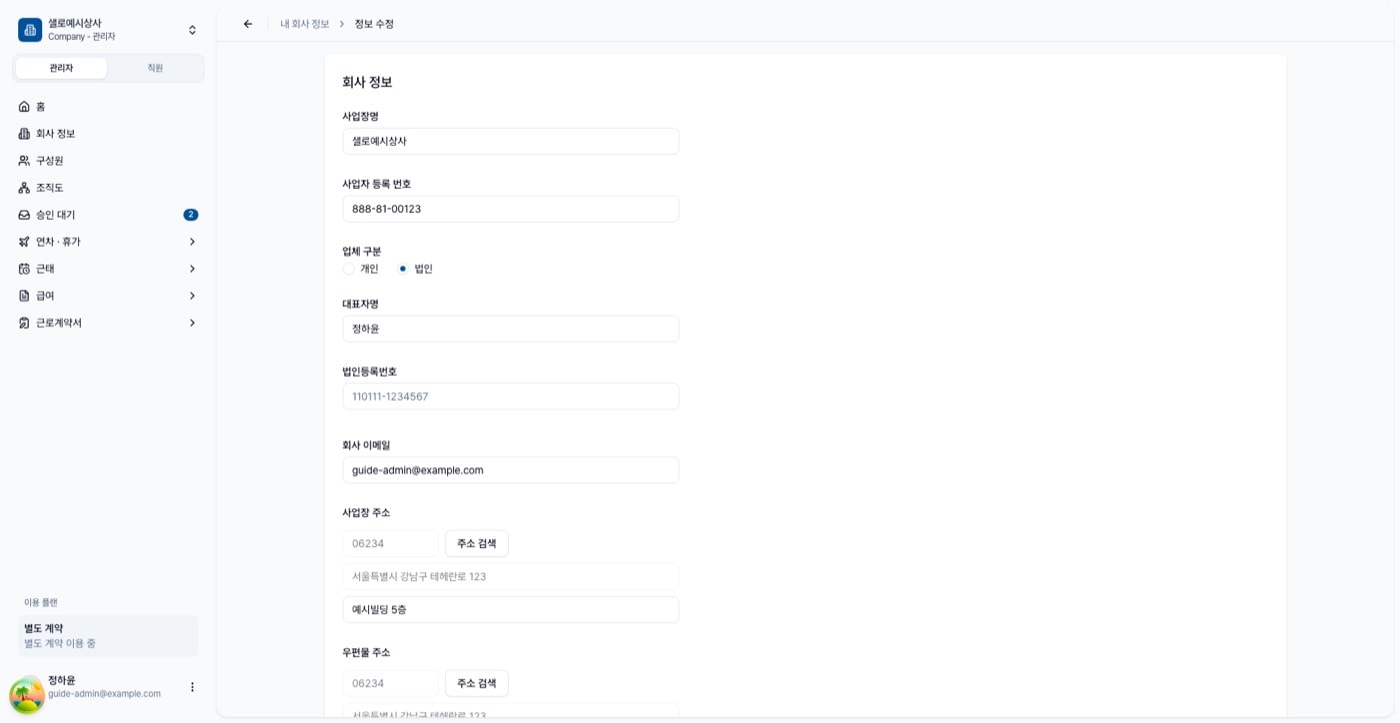
정보 수정으로 들어가면 입력 폼이 열립니다. 사업장명과 사업자 등록 번호가 맨 위에 있고 업체 구분은 개인 / 법인 중에서 고릅니다.
사업장 주소는 주소 검색 버튼으로 우편번호를 찾아 넣고 동·호수 같은 나머지는 상세 주소 칸에 적습니다. 우편물을 받는 곳이 다르면 우편물 주소 아래 사업장 주소와 다릅니다를 체크하고 따로 입력합니다.
상시근로자 규모에서 5인 미만 / 5인 이상을 고릅니다. 아래에 안내가 함께 뜹니다. 「상시근로자 5인 미만 사업장에는 연장•휴일•야간근로 가산수당이 적용되지 않습니다.」 헷갈리면 옆의 상시 근로자 수 계산을 눌러 확인하세요.
회사 직인 / 서명을 넣는 방법은 세 가지입니다. 직인 생성으로 회사명을 넣어 만들거나, 직접 입력으로 그리거나, 이미 있는 이미지를 업로드합니다. 회사 로고도 같은 방식으로 올릴 수 있습니다.
직인 생성은 회사명의
(주)를 주식회사로 풀어 쓴 값을 기본으로 제안합니다. 도장에는 약칭보다 정식 상호를 새기는 것이 일반적이기 때문입니다. 새겨지는 글자에서 공백은 모두 빠집니다. 제안값이 마음에 들지 않으면 직접 고쳐 쓰면 됩니다.직인을 만들거나 올리는 동안 미리보기 자리에 스피너가 돕니다. 멈춘 것이 아니니 끝날 때까지 기다려 주세요.
맨 아래 저장을 누르면 반영됩니다. 되돌리려면 취소를 누르세요.
저장하면 어떻게 되나요
이미 만든 계약서는 바뀌지 않습니다
저장한 값은 이후에 새로 만드는 근로계약서와 급여명세서에 반영됩니다. 이미 서명이 끝난 계약서는 그때의 회사 정보를 그대로 보관하므로, 대표자가 바뀌었다고 해서 지난 계약서 내용이 자동으로 달라지지는 않습니다.
상시근로자 규모를 바꾸면 그다음에 작성하는 계약서의 가산수당 계산이 달라집니다. 이미 계약서를 여러 건 만든 뒤에 이 값을 고치면 기존 계약서와 새 계약서의 계산 기준이 서로 달라질 수 있으니, 회사 설정 단계에서 먼저 확정해 두는 편이 좋습니다.