
Sallaw · 기능 가이드
구성원 등록
2026년 9월 23일 배포
무엇을 하는 기능인가요
직원을 한 명씩 등록합니다
구성원을 등록하면 근로계약서·연차·급여명세서의 대상이 됩니다. 신규 입사자가 생겼을 때 한 명씩 추가하는 화면이 새 직원 추가입니다. 여러 명을 한꺼번에 넣어야 하면 구성원 엑셀 일괄 등록을 쓰세요.
- 필수 입력은 세 개뿐입니다. 이름, 생년월일, 입사일
- 서비스 권한을 관리자로 고르면 Email도 필수가 됩니다. 그 이메일이 로그인 계정과 연결되기 때문입니다
- 등록만으로 초대 메일이 나가지는 않습니다. 저장은 조용히 끝납니다
- 이 화면에는 부서 입력이 없습니다. 소속은 조직도에서 지정합니다
기본 사용법
키보드만으로 끝까지 입력할 수 있습니다
| 동작 | 방법 |
|---|---|
| 화면 열기 | 사이드바 구성원 → 오른쪽 위 직원 등록 |
| 다음 칸으로 이동 | Enter (마지막 직급 칸에서는 저장 버튼으로 이동) |
| 주소 입력 | 주소 검색 버튼(우편번호·기본 주소는 직접 입력할 수 없습니다) |
| 직종 고르기 | 직종 칸의 검색 아이콘 또는 Enter |
| 직종 지우기 | 직종 칸에서 Backspace 또는 Delete |
| 저장 | 맨 아래 저장 |
직원 한 명 등록하기
구성원 > 직원 등록
이름을 넣습니다. 두 글자 이상이어야 하고 비우면 「이름을 입력해주세요」가 뜹니다.
서비스 권한을 고릅니다. 기본값은 직원입니다. 옆 물음표에 설명이 있습니다. 「직원: 본인 정보만 조회 가능」 / 「관리자: 전체 직원 정보 조회 및 수정 가능」. 관리자로 바꾸면 Email에 별표가 붙고 「관리자 계정 로그인에 사용됩니다.」 안내가 나타납니다.
근태·연차 관리 제외를 켜면 이 사람이 근태·연차 대상 목록에서 빠집니다. 스위치 옆 글자가 관리 대상에서 관리 대상 아님으로 바뀝니다. 대표·임원처럼 출퇴근을 찍지 않고 연차도 세지 않는 사람에게 씁니다. 본인이 로그인해도 근태·연차 메뉴가 보이지 않습니다. 나중에 구성원 정보 관리의 수정 화면에서 바꿀 수 있습니다.
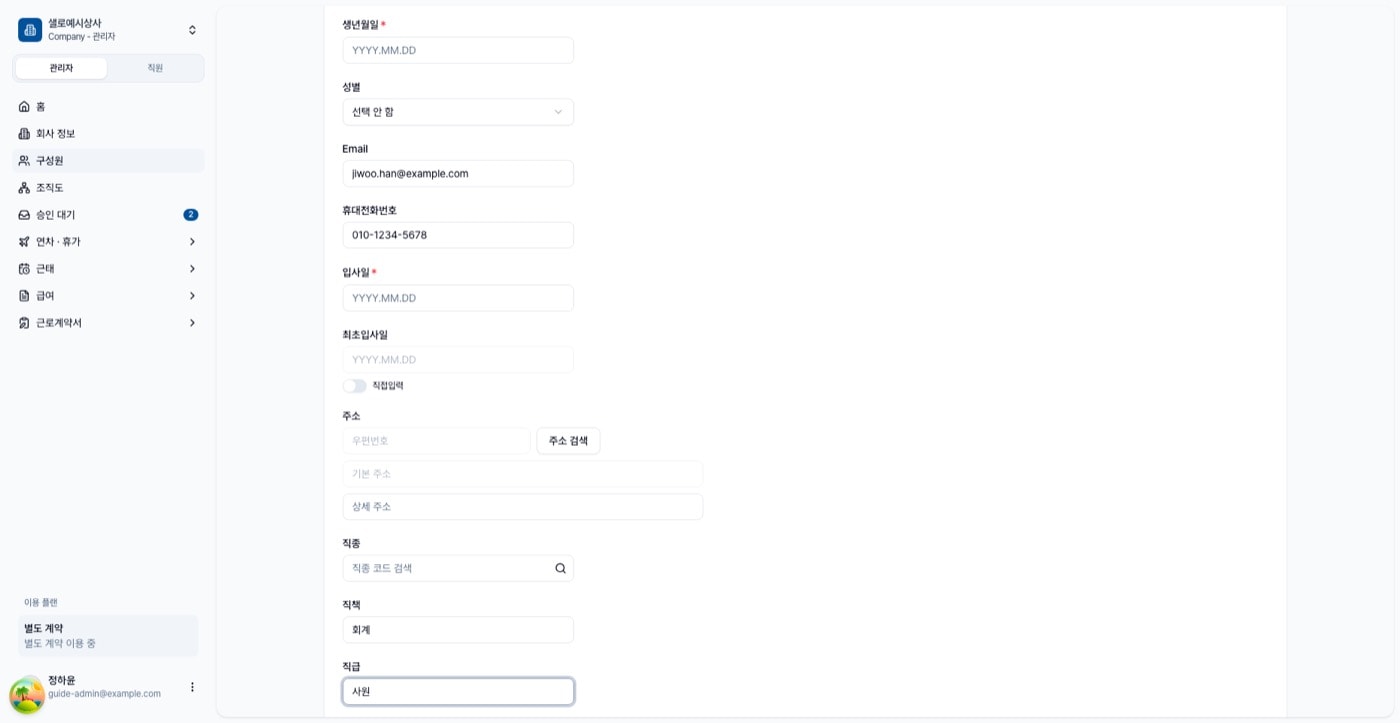
생년월일을
YYYY.MM.DD형식으로 넣습니다. 계약서와 서명 본인 확인에 쓰이므로 필수입니다. 성별은 선택이며 선택 안 함 / 남 / 여 중에서 고릅니다.입사일을 넣습니다. 연차 부여 기준과 재직기간 계산이 모두 이 날짜를 씁니다. 최초입사일은 직접입력 스위치를 켜야 입력할 수 있습니다.
사번, 휴대전화번호, 주소, 직종, 직책, 직급은 선택입니다. 나중에 구성원 정보 수정에서 채워도 됩니다.
저장을 누르면 목록으로 돌아갑니다. 성공 토스트는 따로 뜨지 않고 목록에 새 행이 보이는 것으로 확인합니다.
저장 후 동작과 주의사항
재직 상태는 항상 재직중으로 시작합니다
저장하면 재직중 상태로 등록됩니다. 퇴사자를 옮겨 오는 경우에도 이 화면에서 퇴사일을 넣을 수는 없습니다. 등록한 뒤 구성원 상세의 재직상태변경에서 처리해야 합니다.
같은 이메일이나 사번이 이미 있으면 저장이 막히고 해당 칸에 오류가 표시됩니다. 「다른 직원이 사용 중인 이메일입니다.」 또는 「사번이 중복되었습니다」.
최초입사일은 직접입력을 켜고 값을 넣어도 현재 저장되지 않습니다. 최초입사일을 관리해야 하면 등록 후 구성원 정보 수정 화면이나 구성원 일괄 수정에서 입력해 주세요.