
Sallaw · 기능 가이드
구성원 일괄 수정
2026년 9월 4일 배포
무엇을 하는 기능인가요
고를 사람만 골라 표에서 한 번에 고칩니다
부서 이동이나 직급 승진처럼 여러 사람의 정보를 같은 시기에 바꿀 때 씁니다. 구성원 목록에서 체크한 사람들만 표로 불러와 스프레드시트처럼 값을 고친 뒤 한 번에 저장합니다.
기본 사용법
목록에서 고를 사람을 먼저 정합니다
| 동작 | 방법 |
|---|---|
| 대상 고르기 | 구성원 목록에서 행 왼쪽 체크박스 선택 |
| 화면 열기 | 선택 후 나타나는 일괄 수정 (N) 버튼 |
| 값 고치기 | 표의 셀을 누르고 바로 입력 |
| 저장 | 일괄 수정 (N건) |
| 취소 | 취소 (선택 정보를 지우고 목록으로 돌아갑니다) |
여러 명을 한 번에 수정하기
구성원 > 일괄 수정
구성원 목록에서 고칠 직원들의 체크박스를 켭니다. 켜는 순간 오른쪽 위 버튼이 일괄 수정 (N) / 삭제로 바뀝니다.
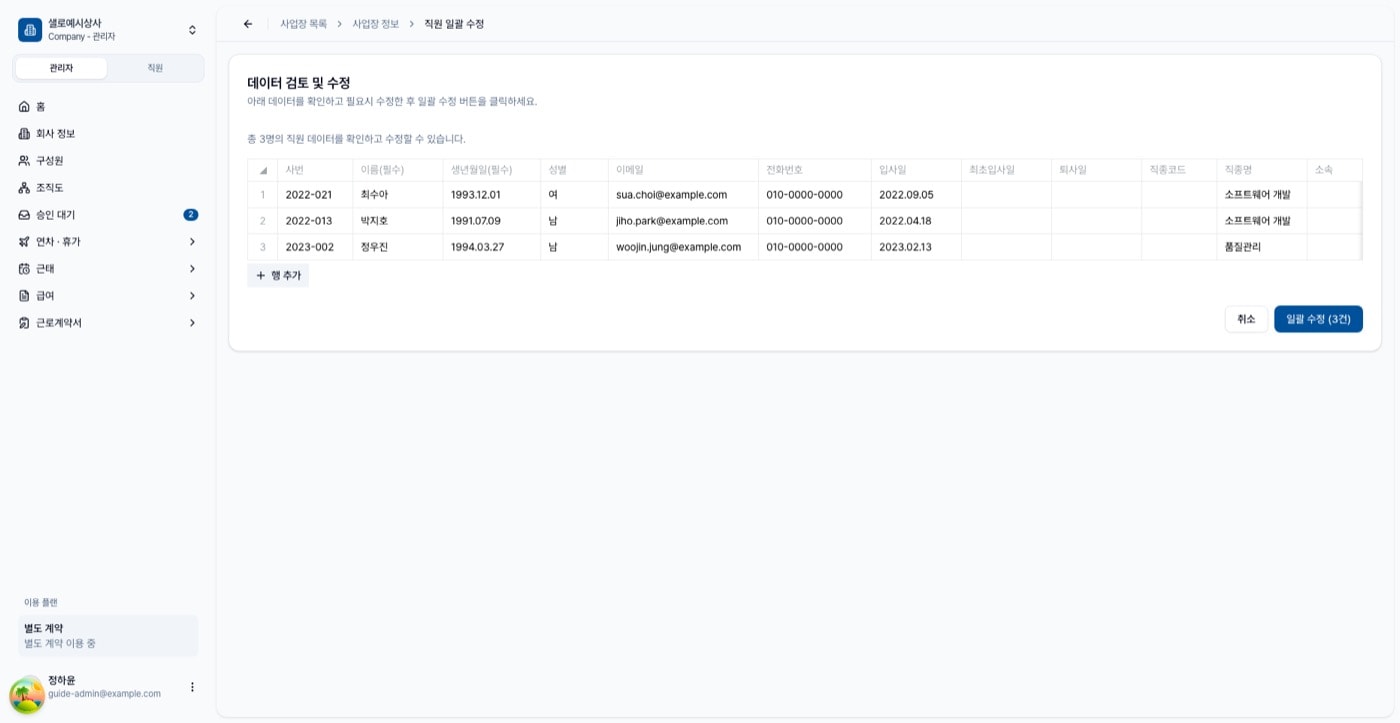
일괄 수정 (N) 버튼을 누르면 데이터 검토 및 수정 화면이 열립니다. 처음에는 목록에서 가져온 값이 보이고 곧 서버에서 최신 값을 다시 불러옵니다. 그동안 오른쪽에 최신 데이터 동기화 중... 문구가 표시됩니다.
표에서 값을 고칩니다. 필수는 이름과 생년월일이고 날짜 칸은
YYYY.MM.DD형식이어야 합니다. 문제가 있으면 접이식 검증 결과: N건의 오류 발견이 나타납니다. 문제가 없으면 검증 결과: 통과와 「모든 필수 항목이 입력되었습니다.」가 보입니다.일괄 수정 (N건) 버튼을 누릅니다. 처리 후 수정 결과: N건 성공이 표시됩니다. 일부가 실패하면 실패 건수와 사유가 함께 나옵니다.
저장 후 동작과 주의사항
표에 행을 새로 더하면 실패합니다
저장이 끝나면 일괄 수정 완료 화면이 나오고 목록으로 돌아가기로 구성원 목록에 복귀합니다. 값은 즉시 반영되며 메일이나 알림은 나가지 않습니다.
표 아래 행 추가 버튼이 있지만 이 화면에서는 쓰지 마세요. 새로 만든 행은 연결된 직원이 없어서 「○○: 직원 ID가 없습니다.」로 실패합니다. 새 직원을 넣으려면 직원 등록이나 엑셀 일괄 등록을 쓰세요.
선택한 직원이 20명을 넘으면 목록 정보를 브라우저에 임시로 보관하는데, 1시간이 지나면 만료됩니다. 「선택된 직원 정보가 만료되었습니다. 다시 선택해주세요.」가 뜨면 목록에서 다시 고르면 됩니다.