
Sallaw · 기능 가이드
발송 내역과 재발송
2026년 9월 23일 배포
무엇을 하는 기능인가요
보낸 명세서가 실제로 도착했는지 확인합니다
명세서를 보냈다고 모두에게 전달되는 것은 아닙니다. 메일함이 가득 찼거나 번호가 바뀌면 실패합니다. 발송 내역은 원장 단위로 발송 결과를 모아 보여 주고 상세로 들어가면 사람별로 이메일·알림톡이 갔는지, 열어 봤는지까지 확인할 수 있습니다.
- 목록은 원장(한 번의 발송) 단위입니다
- 상세는 사람 단위로 이메일·알림톡 결과와 열람 여부를 보여 줍니다
- 실패한 사람만 연락처를 고쳐 다시 보낼 수 있습니다
기본 사용법
목록에서 원장을 고르고 상세로 들어갑니다
| 동작 | 방법 |
|---|---|
| 화면 열기 | 사이드바 급여 → 발송 내역 |
| 예약분만 보기 | 대기중 체크 |
| 내가 만든 것만 보기 | 내 작성 체크 |
| 상세 열기 | 행 클릭 |
| 명세서 미리 보기 | 상세에서 행 ⋯ → 명세서 미리보기 |
| 결과 내려받기 | 상세의 엑셀 다운로드 |
| 전부 PDF로 받기 | 상세의 전체 PDF 다운로드 |
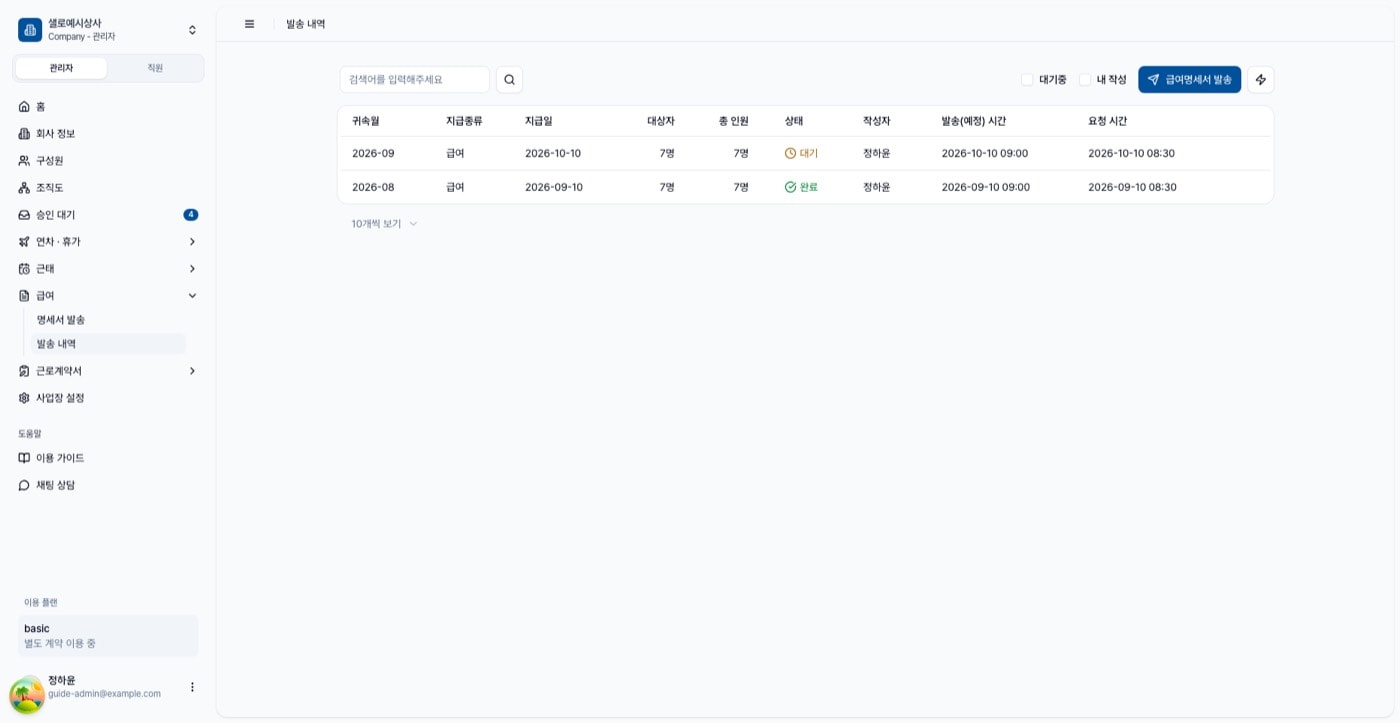
발송 내역 목록
급여 > 발송 내역
열은 귀속월, 지급종류, 지급일, 대상자, 총 인원, 상태, 작성자, 발송(예정) 시간, 요청 시간입니다.
상태는 대기(예약됨) / 처리중 / 완료 / 취소 / 실패입니다. 아직 발송 전인 건은 대기로 남아 있습니다.
대상자는 이메일이나 알림톡을 받도록 켜 둔 인원이고 총 인원은 명세서가 만들어진 전체 인원입니다. 두 숫자가 다르면 일부가 발송 대상에서 빠졌습니다.
사람별 발송 결과 확인하기
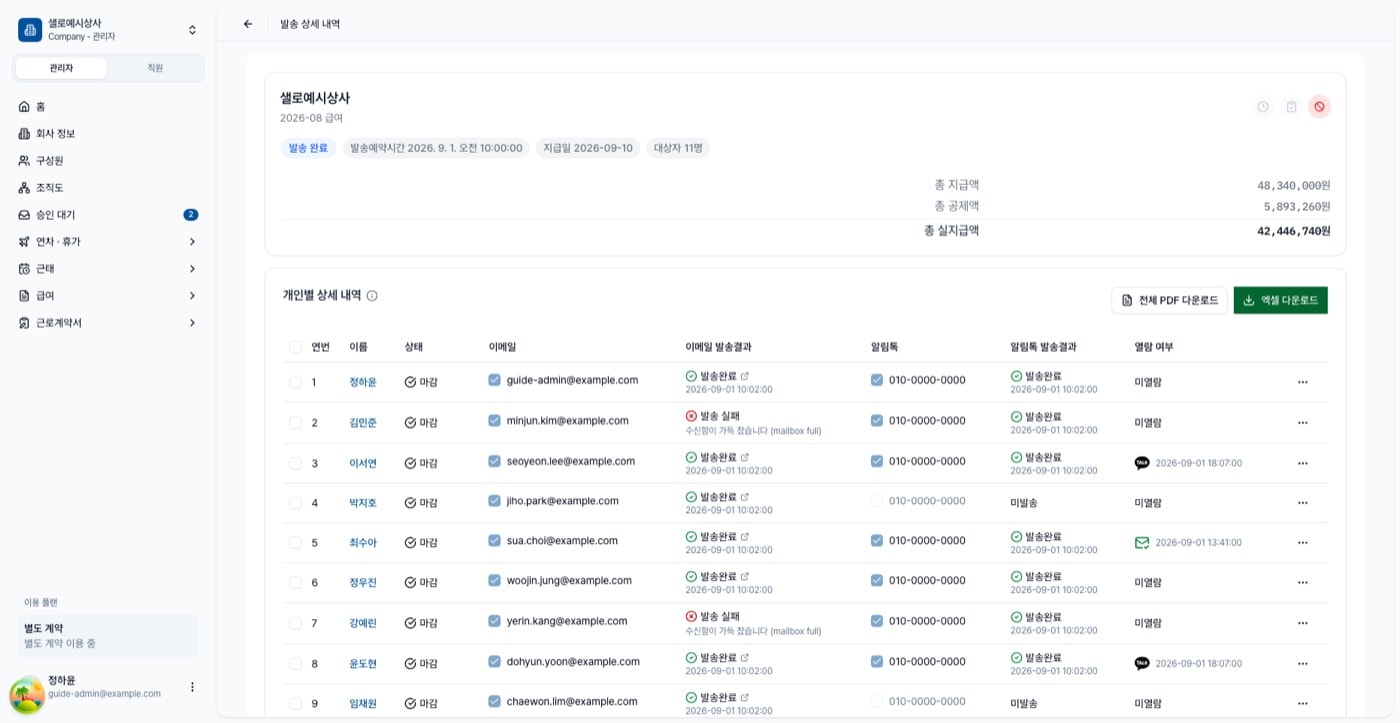
발송 내역 > 발송 상세 내역
행을 누르면 상세가 열립니다. 위 요약 카드에 발송예약시간, 지급일, 대상자, 총 지급액, 총 공제액, 총 실지급액이 나옵니다.
아래 개인별 상세 내역 표에서 사람마다 이메일 발송결과와 알림톡 발송결과를 확인합니다. 표시는 아래와 같습니다.
열람 여부 열에는 직원이 명세서를 연 시각이 나옵니다. 아직 안 봤으면 미열람입니다.
| 표시 | 뜻 |
|---|---|
| 발송완료 | 정상 발송됨. 옆에 발송 시각이 붙습니다 |
| 발송 실패 | 발송 실패. 옆에 실패 사유가 나옵니다 |
| 대기중 | 아직 발송 전 |
| 미발송 | 그 채널을 끄고 보냄 |
| 허용 목록 미포함 | 수신 허용 목록에 없어 건너뜀 |
실패한 건 다시 보내기
발송 상세 > 재발송
연락처가 틀려 실패했다면 연락처를 고친 뒤 다시 보내면 됩니다. 실패한 셀 옆에 나타나는 수정 링크로 이메일이나 번호를 바로 고칠 수 있고 재발송 창에서도 수신자 정보를 고쳐 보낼 수 있습니다.
아직 발송 전인 대기 상태 원장은 요약 카드의 아이콘 버튼으로 발송 시간 수정, 메시지 수정, 요청 취소를 할 수 있습니다. 취소한 원장은 기록 삭제로 지웁니다.
목록에는 지금 보고 있는 회사의 원장만 나옵니다. 여러 사업장을 오가며 일해도 다른 회사 발송 건이 섞이지 않습니다.
재발송을 누르면 선택한 사람에게 명세서가 실제로 다시 발송됩니다. 연락처를 고치기 전에 누르면 같은 곳으로 다시 실패하므로, 반드시 이메일·번호를 먼저 바로잡으세요. 반송 원인을 채널별로 모아 보려면 반송 내역 화면을 쓰면 됩니다.