
Sallaw · 기능 가이드
계약 요청 대기와 계약서 검토
2026년 9월 4일 배포
무엇을 하는 기능인가요
서명 요청 전인 계약서를 모아 검토합니다
계약 요청 대기는 아직 근로자에게 보내지 않은 계약서만 모아 놓은 화면입니다. 초안과 작성완료 상태가 여기에 들어옵니다. 내용을 확인하고 관리자가 채워야 할 항목이 있으면 채운 뒤 서명 요청 단계로 넘깁니다.
- 여기에 계약서가 들어오는 경로는 두 가지입니다
- 관리자 입력이 필요한 템플릿으로 만들어 초안이 된 계약서
- 노무법인이 초안을 만들어 회사 관리자에게 전달한 계약서
- 계약서 검토 화면에서 왼쪽 대상자 목록을 오가며 여러 건을 연달아 볼 수 있습니다
- 검토완료를 누르면 초안이 작성완료로 바뀝니다. 알림은 나가지 않습니다
기본 사용법
목록에서 골라 검토 화면으로 넘어갑니다
| 동작 | 방법 |
|---|---|
| 목록 열기 | 계약 현황에서 행을 골라 검토 (N) |
| 한 건만 검토 | 목록에서 행 클릭 |
| 여러 건 연달아 검토 | 여러 건 체크 후 검토 (N) |
| 대상자 바꾸기 | 왼쪽 대상 직원 목록 또는 이전·다음 화살표 |
| 값 채우기 | 오른쪽 수정하기 → 입력 → 저장 |
| 검토 끝내기 | 검토완료 |
검토 대기 목록 보기
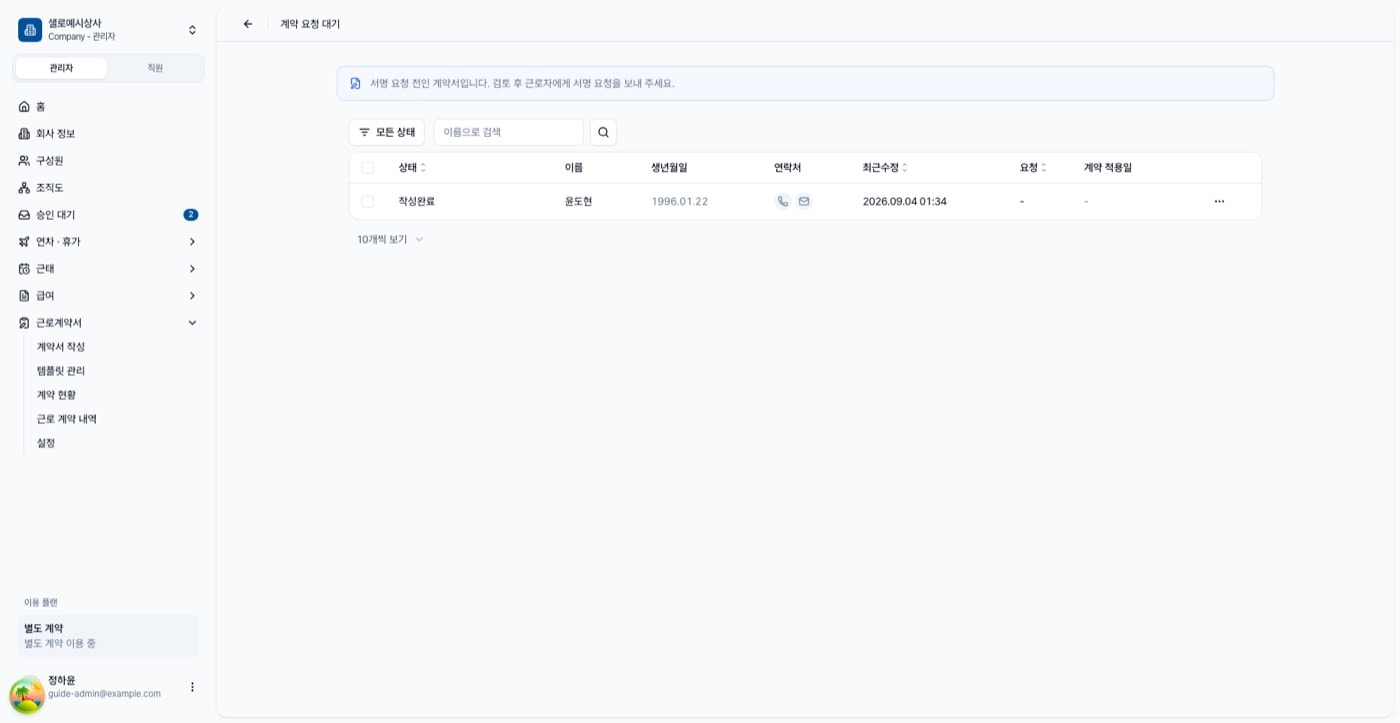
근로계약서 > 계약 요청 대기
화면 위에 안내가 있습니다. 「서명 요청 전인 계약서입니다. 검토 후 근로자에게 서명 요청을 보내 주세요.」
표는 계약 현황과 같지만 초안과 작성완료만 보입니다.
여러 건을 체크하면 위쪽에 검토 (N) 버튼이 나타납니다. 고른 계약서가 모두 작성완료라면 그 자리가 서명요청 (N명) 버튼으로 바뀌므로 눌러야 할 버튼을 잘 확인하세요.
계약서 검토하기
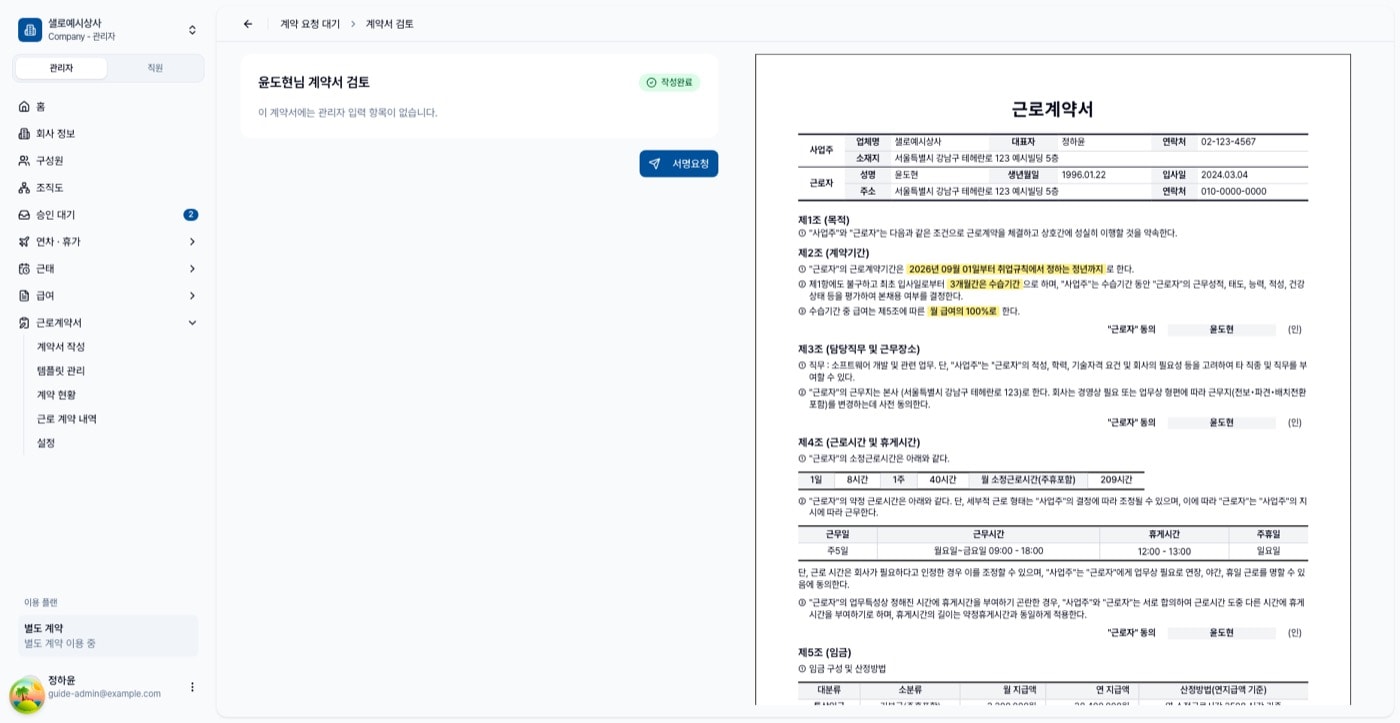
계약 요청 대기 > 계약서 검토
왼쪽 대상 직원 카드에서 검토할 사람을 고릅니다. 이름 옆에 작성완료 또는 초안 배지가 붙습니다.
오른쪽 위에 「○○님 계약서 검토」와 함께 관리자가 채워야 할 입력 폼이 나옵니다. 고용 형태, 근로계약 시작일, 수습 기간, 근무장소, 담당 업무 같은 항목입니다. 채울 것이 없으면 「이 계약서에는 관리자 입력 항목이 없습니다.」가 보입니다.
값을 고치려면 수정하기를 누르고 입력한 뒤 저장합니다.
아래·오른쪽의 미리보기로 실제 계약서를 확인합니다. 모바일에서는 위쪽 미리보기 버튼으로 엽니다.
초안 상태라면 검토완료를 누릅니다. 「작성완료되었습니다.」가 뜨고 상태가 작성완료로 바뀝니다.
알아두면 좋은 점
이 화면에는 반려 버튼이 없습니다
계약서를 되돌려 보내는 반려 기능은 없습니다. 서명거절은 근로자가 서명 화면에서 거절했을 때만 생기는 상태입니다. 내용이 잘못됐다면 수정하기로 직접 고치거나, 계약 현황에서 삭제한 뒤 다시 만드세요.
서명요청과 전부 서명요청을 누르면 근로자에게 이메일과 카카오톡 알림톡이 즉시 발송됩니다. 내용 확인만 할 때는 검토완료까지만 누르세요. 검토완료는 상태만 바꾸고 아무 알림도 보내지 않습니다.