
Sallaw · 기능 가이드
근로계약 템플릿 관리
2026년 9월 23일 배포
무엇을 하는 기능인가요
자주 쓰는 계약 조건을 한 번 정해 두고 계속 재사용합니다
같은 조건으로 계약서를 여러 장 쓰는 회사라면, 매번 근무시간과 수당을 다시 입력할 이유가 없습니다. 템플릿 관리에서 고용 조건·근무시간·급여 구조·조항을 한 번 정해 두면, 계약서를 만들 때 사람마다 다른 값(이름·날짜·급여액)만 채워 넣으면 됩니다.
- 템플릿이 저장하는 것: 근로유형, 수습 기간, 근무장소, 담당업무, 근무시간표, 급여 구조, 공제 항목, 선택 조항, 특약, 맞춤 조
- 템플릿이 저장하지 않는 것: 실제 급여액, 계약일자, 계약 시작·종료일, 공제 가구 수 (이 값들은 계약서를 만들 때 사람마다 입력합니다)
- 만든 템플릿은 템플릿으로 계약 작성에서 고릅니다
- 쓰지 않는 템플릿은 삭제하지 않고 사용 안 함으로 내려 둘 수 있습니다
기본 사용법
목록은 카드로, 관리는 카드의 케밥 메뉴로
| 동작 | 방법 |
|---|---|
| 화면 열기 | 사이드바 근로계약서 → 템플릿 관리 |
| 새로 만들기 | 오른쪽 위 새 템플릿 추가 |
| 내용 미리 보기 | 카드의 템플릿 이름을 클릭 |
| 고치기 | 카드 ⋯ → 수정하기 |
| 비슷한 템플릿 만들기 | 카드 ⋯ → 복제 |
| 잠시 감추기 | 카드 아래 스위치를 꺼 사용 안 함으로 |
| 지우기 | 카드 ⋯ → 삭제 |
| 걸러 보기 | 위쪽 전체 / 사용 중 / 사용 안 함 |
템플릿 목록 보기
근로계약서 > 템플릿 관리
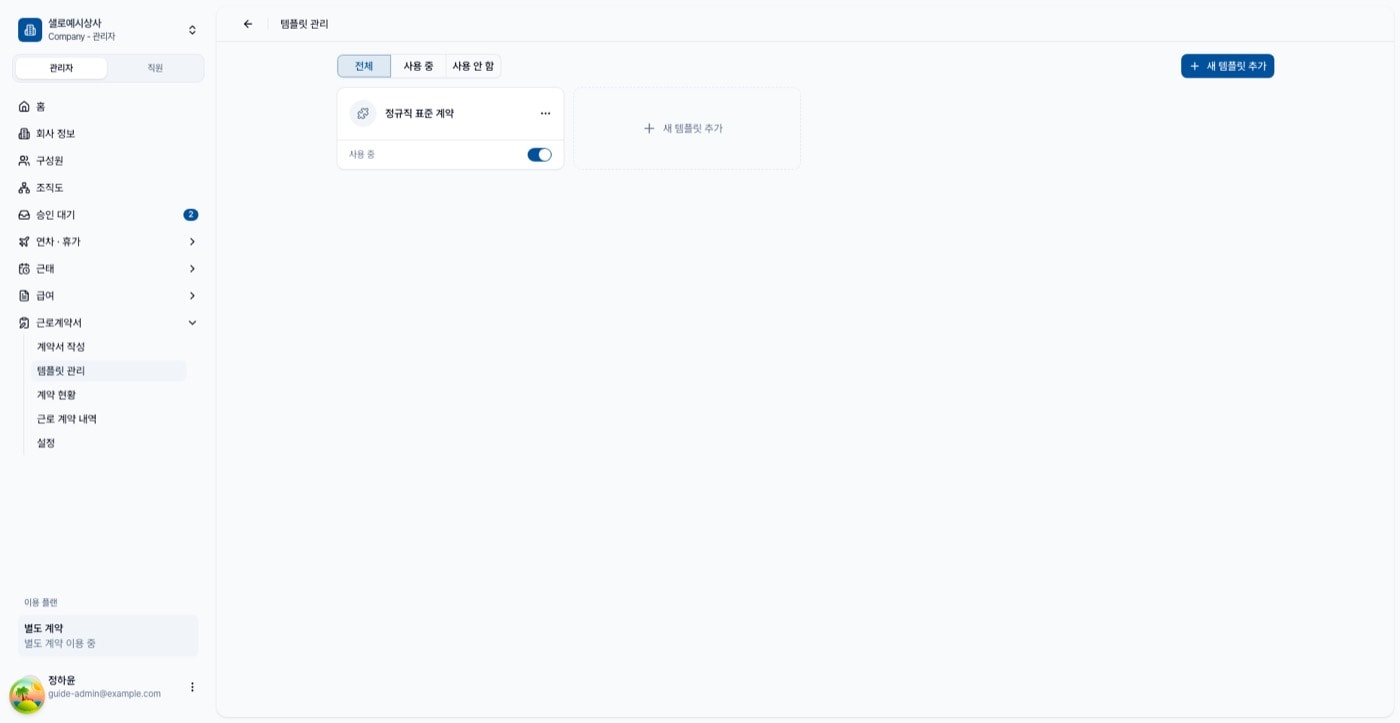
템플릿은 카드로 나열됩니다. 카드 아래에 사용 중 또는 사용 안 함과 스위치가 있어 목록에서 바로 상태를 바꿀 수 있습니다.
카드 이름을 누르면 오른쪽에서 요약 시트가 열려 어떤 조건이 담겨 있는지 확인할 수 있습니다. 아래 수정하기로 바로 편집으로 넘어갑니다.
사용 안 함으로 내린 템플릿은 카드가 흐리게 표시되고 계약서를 만들 때 선택 목록에서 아예 보이지 않습니다. 삭제가 아니라 감추기이므로 언제든 다시 켤 수 있습니다.
새 템플릿 만들기
템플릿 관리 > 새 템플릿 추가
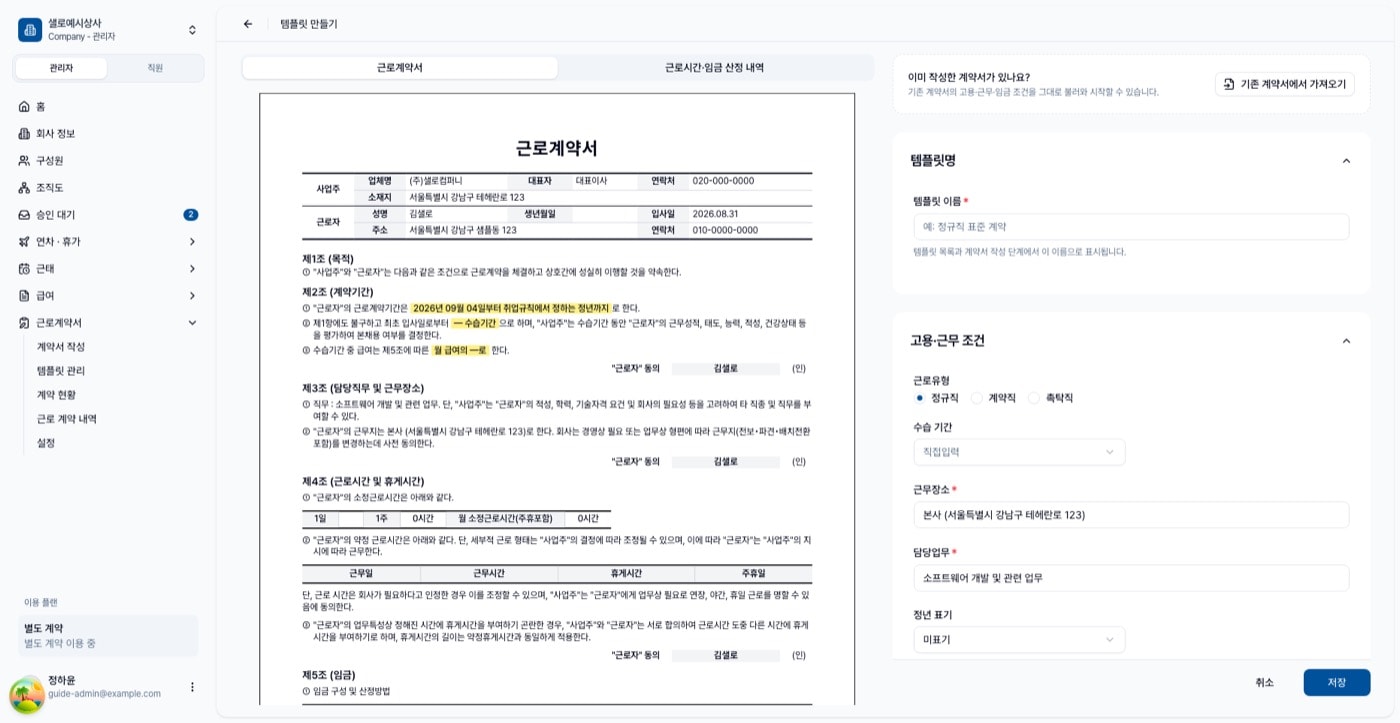
템플릿 이름을 넣습니다. 이 이름이 계약서를 만들 때 선택 목록에 표시되므로 「정규직 표준 계약」처럼 조건을 짐작할 수 있게 짓는 편이 좋습니다.
고용·근무 조건을 채웁니다. 근로유형, 수습 기간, 수습 기간 급여 지급율, 근무장소, 담당업무, 정년 표기입니다. 근무장소와 담당업무는 필수입니다.
근무 시간 정보에서 근무 시간 유형(A·B·C…)을 정하고 아래 근무일별 근무 시간표의 요일 칸을 눌러 어느 요일에 어떤 유형을 쓸지 지정합니다. 한 요일도 지정하지 않으면 「주간 근무일정을 1개 이상 등록해주세요.」로 저장이 막힙니다.
급여 구조·공제에서 지급일·산정 방식·상여금·특별 수당의 기본값을 정합니다. 실제 금액은 계약서를 만들 때 사람마다 넣습니다.
필요하면 특약과 맞춤 조를 적고 휴일 및 야간 근로 동의서 포함 여부를 정한 뒤 저장을 누릅니다. 「템플릿이 저장되었습니다.」가 뜨면 목록으로 돌아갑니다.
알아두면 좋은 점
사업장 설정값이 빈 칸을 채워 줍니다
템플릿 만들기 화면에 처음 들어가면 근로계약 설정에 저장해 둔 기본값이 비어 있는 칸에만 자동으로 채워집니다. 근무장소·담당업무·특약·맞춤 조·선택 조항이 여기에 해당합니다. 그래서 회사 공통 조건은 설정에 먼저 넣어 두면 템플릿을 만들 때 손이 훨씬 줄어듭니다.
이미 만들어 둔 계약서가 있다면 폼 위쪽의 기존 계약서에서 가져오기로 그 계약의 고용·근무· 임금 조건을 그대로 불러와 시작할 수도 있습니다.
미리보기에는 실제 사업장 정보가 그려집니다. 회사명·사업자등록번호·주소가 예시값이 아니라 우리 회사 값으로 보이므로, 인쇄했을 때 모습을 템플릿 단계에서 그대로 확인할 수 있습니다.
아직 정하지 않은 항목이 남아 있으면 템플릿을 저장할 수 없습니다. 「아직 정하지 않은 항목이 있습니다. 표시된 항목을 확인해 주세요.」가 뜨고 저장하지 못했습니다로 끝납니다. 수습 기간을 고르고 급여 지급율을 비워 두는 식으로 반쯤 정한 상태가 대표적입니다. 이런 템플릿으로는 계약서도 만들 수 없습니다 — 구멍이 그대로 복사돼 나가기 때문입니다.
단 초안 계약서 적용 옵션을 켠 파트너용 템플릿은 예외입니다. 고객사 관리자가 직접 채우도록 일부러 비워 두는 용도라 수습 조건을 비운 채 저장할 수 있습니다.
템플릿을 고쳐도 이미 만들어 둔 계약서는 바뀌지 않습니다. 템플릿은 계약서를 만드는 순간에만 값을 복사해 넣기 때문입니다. 기존 계약서를 바꾸려면 계약서 일괄 수정을 쓰세요.