
Sallaw · 기능 가이드
템플릿으로 여러 명 한 번에 작성
2026년 9월 23일 배포
무엇을 하는 기능인가요
템플릿 하나로 여러 명의 계약서를 한 번에 만듭니다
템플릿으로 계약 작성은 미리 만들어 둔 템플릿을 고르고, 대상 직원을 여러 명 선택한 뒤, 사람마다 다른 값만 표에 채워 넣어 계약서를 한꺼번에 만드는 기능입니다. 조건이 같은 직원이 여럿일 때 가장 빠릅니다.
- 표에 채우는 값: 계약일자, 근로계약시작일, 급여액, 그리고 템플릿 설정에 따라 수습 종료일·상여·공제 가구 수 등
- 이름·생년월일·사번·연락처는 구성원 정보에서 자동으로 채워집니다
- 서명 요청 보내기 토글을 끄면 계약서만 만들어 두고 서명 요청은 나중에 보낼 수 있습니다
- 계약서는 작성완료 상태로 만들어집니다
기본 사용법
네 단계로 진행됩니다
| 동작 | 방법 |
|---|---|
| 화면 열기 | 사이드바 근로계약서 → 계약서 작성 → 템플릿으로 계약 작성 |
| 템플릿 고르기 | 카드 클릭 후 다음 |
| 대상자 고르기 | 이름 왼쪽 체크박스를 켜고 다음 |
| 표 채우기 | 셀을 누르고 바로 입력 |
| 한 명 결과 확인 | 행 오른쪽 미리보기 |
| 만들기 | 저장 |
템플릿과 대상자 고르기
근로계약서 > 계약서 작성
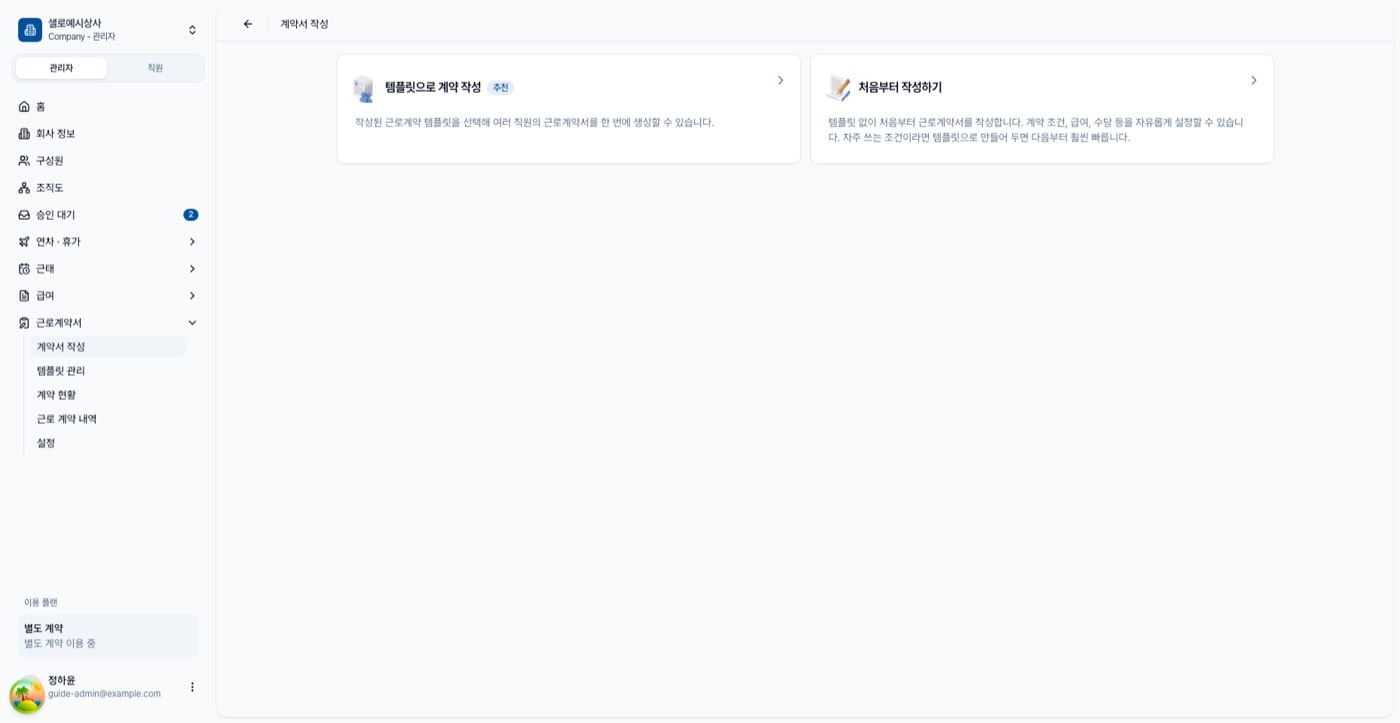
계약서 작성을 누르면 갈림길 화면이 나옵니다. 템플릿으로 계약 작성(추천)과 처음부터 작성하기 두 가지입니다. 조건이 같은 직원이 여럿이면 앞쪽을 고릅니다.
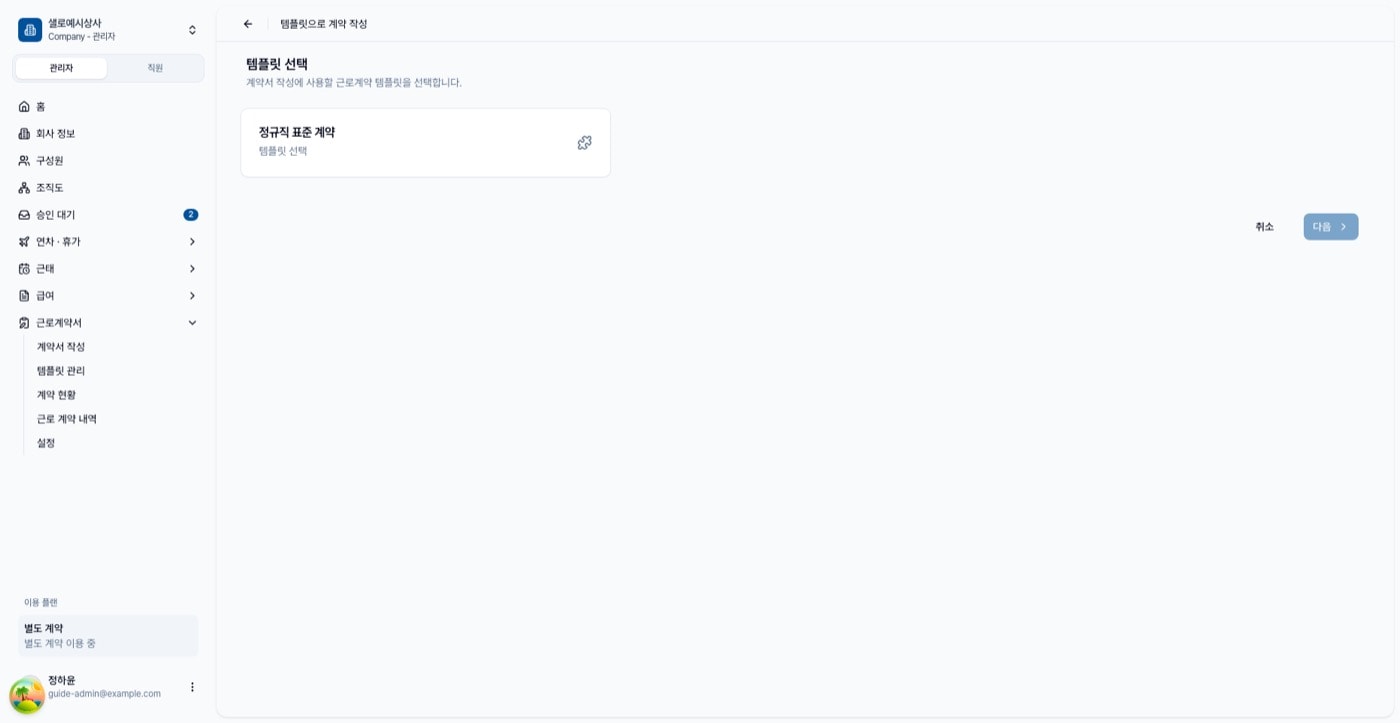
템플릿 선택 단계에서 쓸 템플릿 카드를 누르면 테두리가 강조됩니다. 다음으로 넘어갑니다. 템플릿이 하나도 없으면 「등록된 템플릿이 없습니다」와 함께 템플릿 만들기 링크가 보입니다.
대상자 선택에서 계약서를 만들 직원을 모두 체크합니다. 한 명이라도 고르면 오른쪽 아래 버튼이 건너뛰기에서 다음으로 바뀝니다.
사람마다 다른 값 채우기
템플릿으로 계약 작성 > 3단계
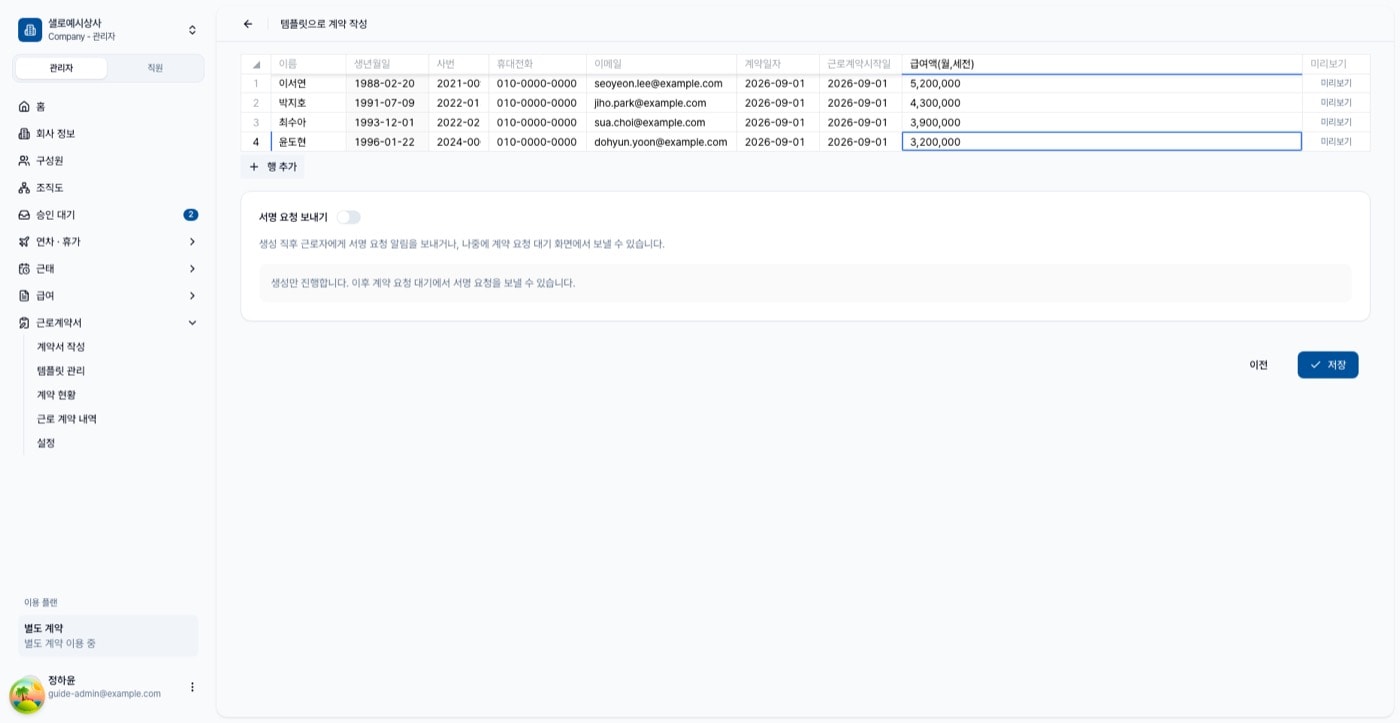
고른 인원만큼 표에 행이 생깁니다. 이름, 생년월일, 사번, 휴대전화, 이메일은 이미 채워져 있습니다.
계약일자와 근로계약시작일을 넣고 급여액을 사람마다 입력합니다. 계약직 템플릿이면 근로계약종료일 열이, 수습이 있는 템플릿이면 수습 종료일과 수습 급여액 열이 함께 나옵니다.
행 오른쪽 미리보기를 누르면 그 사람의 임금 계산과 계약서 초안을 확인할 수 있습니다.
표 아래 서명 요청 보내기 토글을 확인합니다. 꺼 두면 「생성만 진행합니다. 이후 계약 요청 대기에서 서명 요청을 보낼 수 있습니다.」라고 안내가 바뀝니다.
저장을 누르면 계약서가 만들어집니다.
만든 뒤에 무엇이 보이나요
생성 결과와 다음 화면
저장이 끝나면 생성 완료 화면에 성공 (N건) 표시가 나옵니다. 일부만 실패하면 생성 결과에 실패 건수와 사유가 함께 나옵니다.
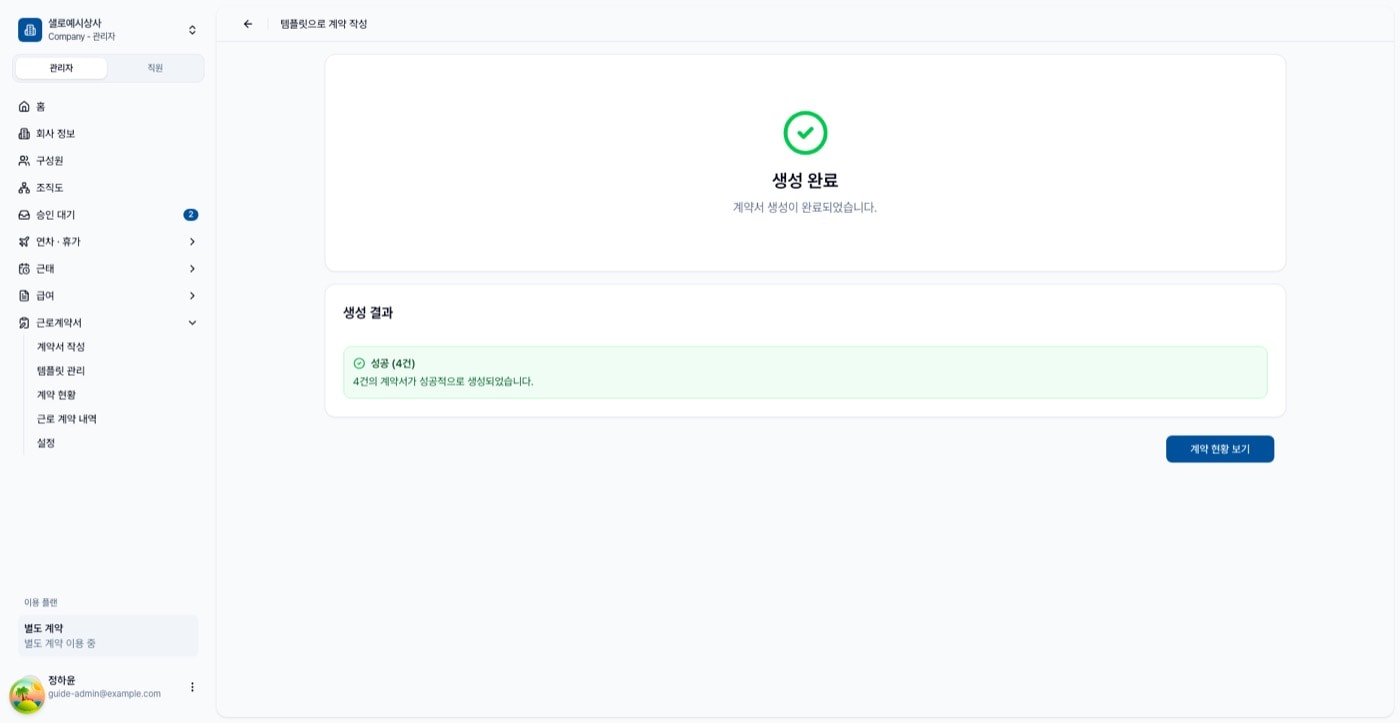
만들어진 계약서는 작성완료 상태로 계약 현황에 쌓입니다. 서명 요청은 그 화면에서 나중에 보낼 수 있습니다.
아직 정하지 않은 항목이 남은 템플릿으로는 계약서를 만들 수 없습니다. 수습 기간만 정하고 급여 지급율을 비워 둔 템플릿이 대표적입니다. 그대로 만들면 계약서 본문에 줄표가 찍혀 나가기 때문에 템플릿 단계에서 막습니다 — 템플릿 관리에서 먼저 채워 주세요.
직인이 등록돼 있지 않으면 이 화면에도 안내가 뜹니다. 직인은 나중에 등록하고, 지금은 이대로 보냅니다를 확인하면 진행되고, 그 건들은 직인 없이 보냄으로 표시됩니다.
세전 금액 기준 템플릿으로 작성하면 자녀 수가 0으로 시작합니다. 소득세 계산에 쓰이는 값이라 비워 두면 계산이 서지 않기 때문입니다. 실제 자녀가 있는 직원은 개별로 고쳐 주세요.
서명 요청 보내기를 켜고 저장하면 저장과 동시에 근로자에게 이메일과 카카오톡 알림톡이 실제로 발송됩니다. 연습이나 확인 목적이라면 반드시 토글을 끈 채로 저장하세요. 또한 이메일이나 휴대전화가 없는 직원은 발송에서 제외되고 「발송 제외 N건」으로 안내됩니다.