
Sallaw · 기능 가이드
임금 항목 세부 조정
2026년 8월 31일 배포
무엇을 하는 기능인가요
자동 계산된 임금 항목을 계약서에 표시할 값으로 다듬습니다
근로계약서를 작성하면 샐로가 근무시간과 지급액을 바탕으로 통상시급, 기본급, 법정수당을 자동으로 계산합니다. 계산 결과는 정확하지만 실무에서는 회사가 관리해 온 금액 단위에 맞춰 수당을 끝수 정리하거나 특정 항목의 표기 금액을 살짝 조정해야 할 때가 있습니다. 임금 항목 세부 조정은 이럴 때 자동 계산값을 건드리지 않고 계약서에 표시할 값만 직접 입력해 바꾸는 기능입니다.
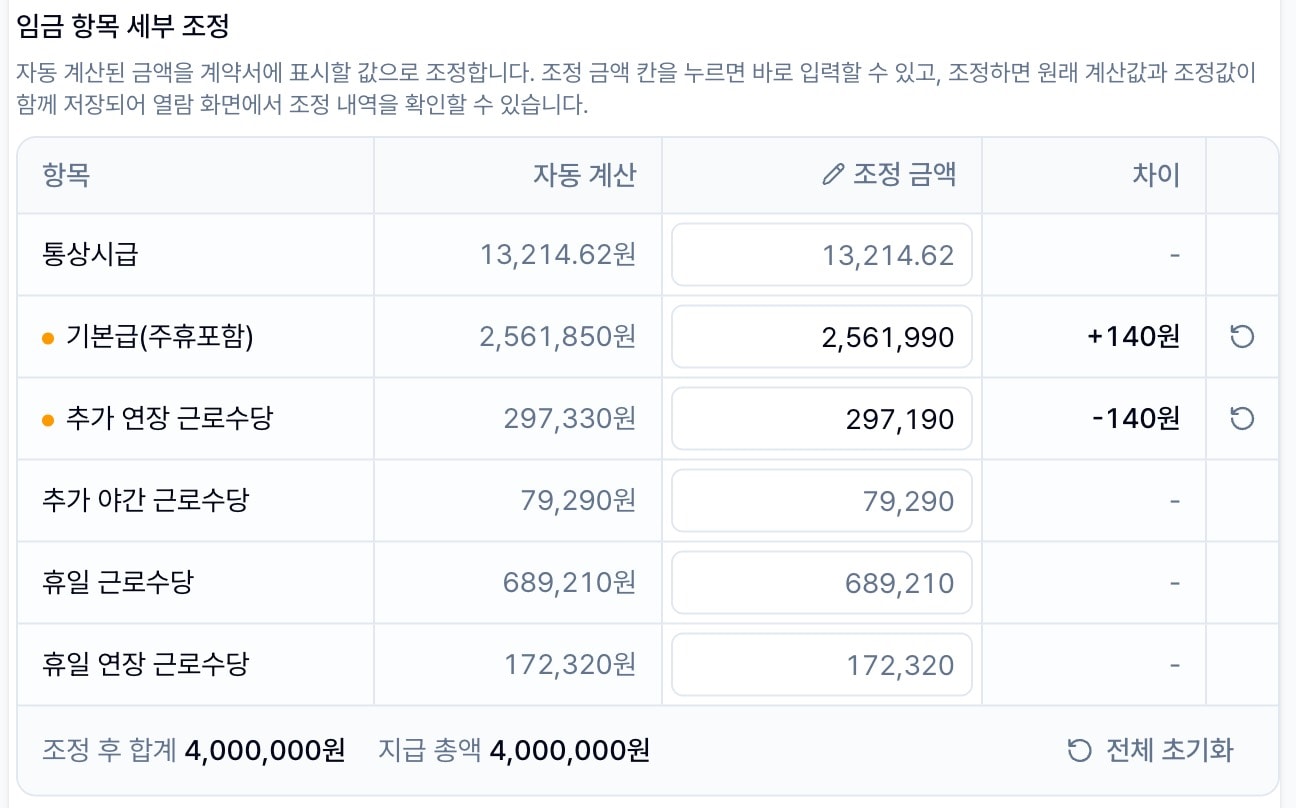
- 조정할 수 있는 항목: 통상시급, 기본급(주휴포함), 금액이 있는 법정수당 (연장·야간·휴일 근로수당, 연차수당 등)과 직접입력 근로수당
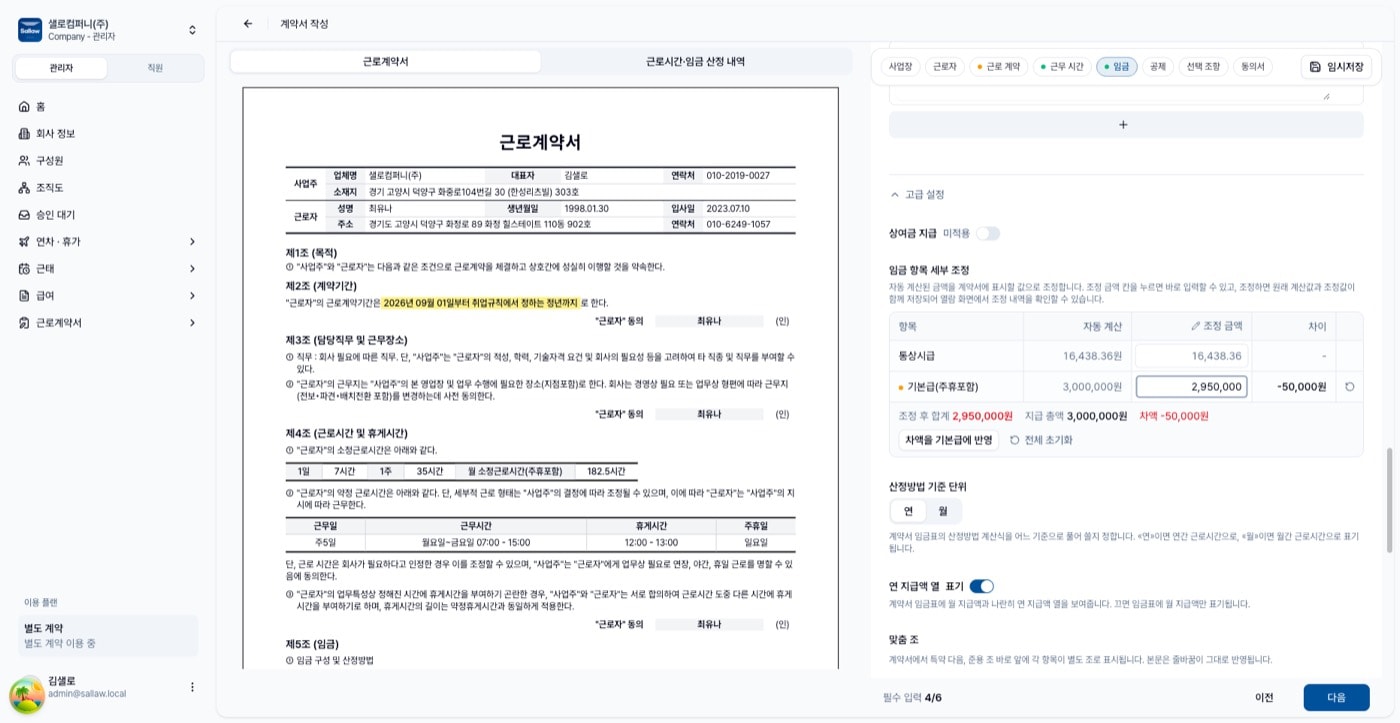
- 조정한 항목에는 주황 점()이 붙어 수동 조정됨 상태를 표시합니다
- 원래 계산값(자동 계산)과 조정 금액이 함께 저장되어 열람 화면에서 언제든 조정 내역을 확인할 수 있습니다
- 차이 열에서 항목별 증감(+/-)을, 하단에서 조정 후 합계와 지급 총액의 차액을 바로 확인할 수 있습니다
기본 사용법
조정 금액 칸은 스프레드시트처럼 움직입니다
| 동작 | 방법 |
|---|---|
| 편집 시작 | 조정 금액 칸을 누르고 숫자를 바로 입력 (또는 선택된 칸을 다시 클릭, Enter, F2) |
| 입력 반영 후 아래 칸으로 | Enter, Tab, ↓ |
| 위 칸으로 이동 | ↑ |
| 항목 하나 되돌리기 | Backspace·Delete, 또는 행 오른쪽의 되돌리기 버튼 |
| 편집 취소 | Esc (한 번 더 누르면 선택 해제) |
| 조정 전부 되돌리기 | 표 아래 전체 초기화 버튼 |
| 차액 정리 | 차액을 기본급에 반영 버튼 — 조정으로 생긴 차액만큼 기본급을 반대로 조정해 합계를 지급 총액에 맞춥니다 |
금액은 원 단위 정수로 입력합니다. 소수점 입력은 통상시급에서만 허용됩니다.
처음부터 작성할 때
근로계약서 > 계약서 작성 > 처음부터 작성하기 > 임금 계약 정보 카드
- 대상자를 선택하고 계약 세부사항 설정 단계로 이동한 뒤, 근로 계약 시작일·근무 시간·지급액 (수당 포함) 을 먼저 입력합니다. 이 값들이 있어야 임금 항목이 자동 계산됩니다.
- 임금 계약 정보 카드 맨 아래의 고급 설정을 펼칩니다. 접힌 상태에도 "상여금 · 임금 항목 세부 조정 · …" 요약 문구가 보이므로 위치를 찾기 쉽습니다.
- 임금 항목 세부 조정 표에서 원하는 항목의 조정 금액 칸을 눌러 값을 입력합니다. 조정된 항목에는 주황 점()이 붙고 차이 열에 증감이 표시됩니다.
- 표 아래 조정 후 합계가 지급 총액과 다르면 빨간 차액이 표시됩니다. 차액을 기본급에 반영을 누르거나 다른 항목을 조정해 차액을 0으로 맞춥니다.
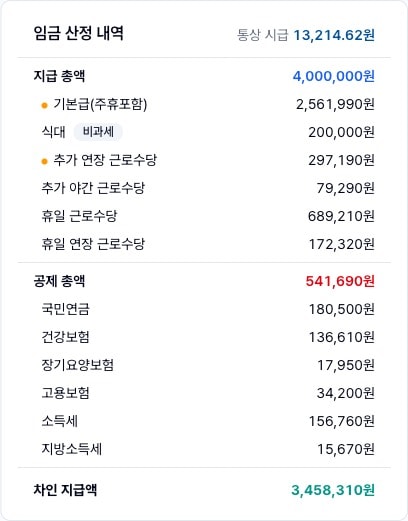
왼쪽 미리보기의 근로시간·임금 산정 내역 탭에도 조정값이 즉시 반영됩니다. 조정된 항목 앞에는 같은 주황 점이 붙습니다.
템플릿으로 작성할 때
근로계약서 > 계약서 작성 > 템플릿으로 계약 작성 > 그리드의 미리보기 열
여러 인원의 계약서를 한 번에 만들 때는 3단계 그리드의 맨 오른쪽 미리보기 열에서 인원별로 조정합니다.
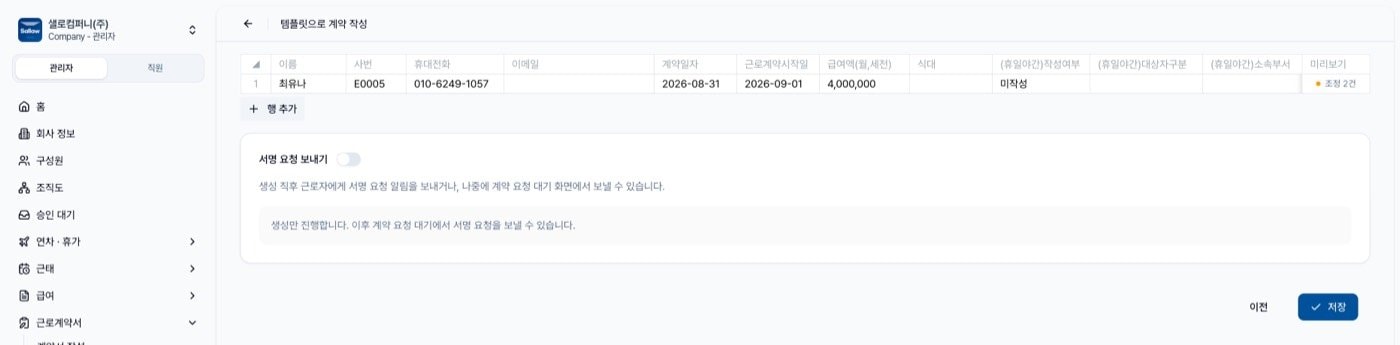
- 그리드에서 각 행의 계약일자·근로계약시작일·급여액을 입력합니다. 급여액이 입력된 행의 미리보기 칸에 버튼이 나타납니다.
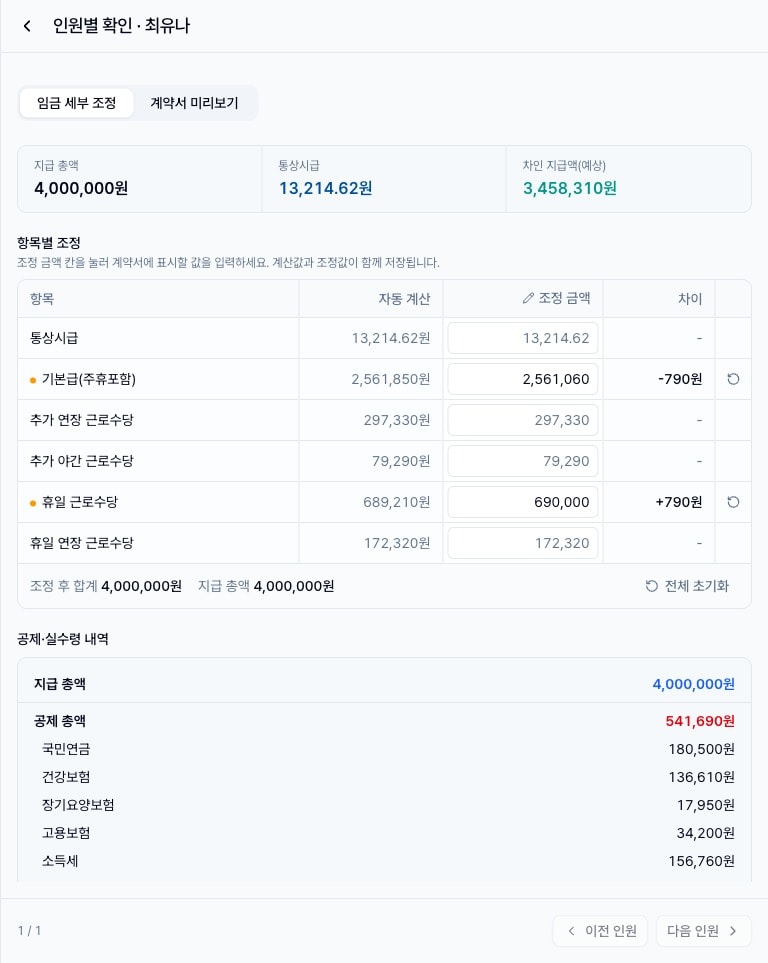
- 미리보기를 누르면 인원별 확인 드로어가 열립니다. 임금 세부 조정 탭의 항목별 조정 표는 처음부터 작성할 때와 같은 방식으로 동작합니다.
- 상단 요약에서 지급 총액·통상시급·차인 지급액(예상) 을 확인하며 조정하고 아래 공제·실수령 내역으로 실수령액 변화를 확인합니다.
- 드로어를 닫지 않고 하단 이전 인원·다음 인원 버튼으로 인원을 오가며 조정할 수 있습니다.
조정을 마치고 드로어를 닫으면 그리드의 미리보기 열이 조정 n건으로 바뀌어 어느 인원에게 조정이 있는지 저장 전에 한눈에 확인할 수 있습니다.
계약서를 수정할 때
계약 현황·근로 계약 내역 > 계약 상세 보기 > 수정
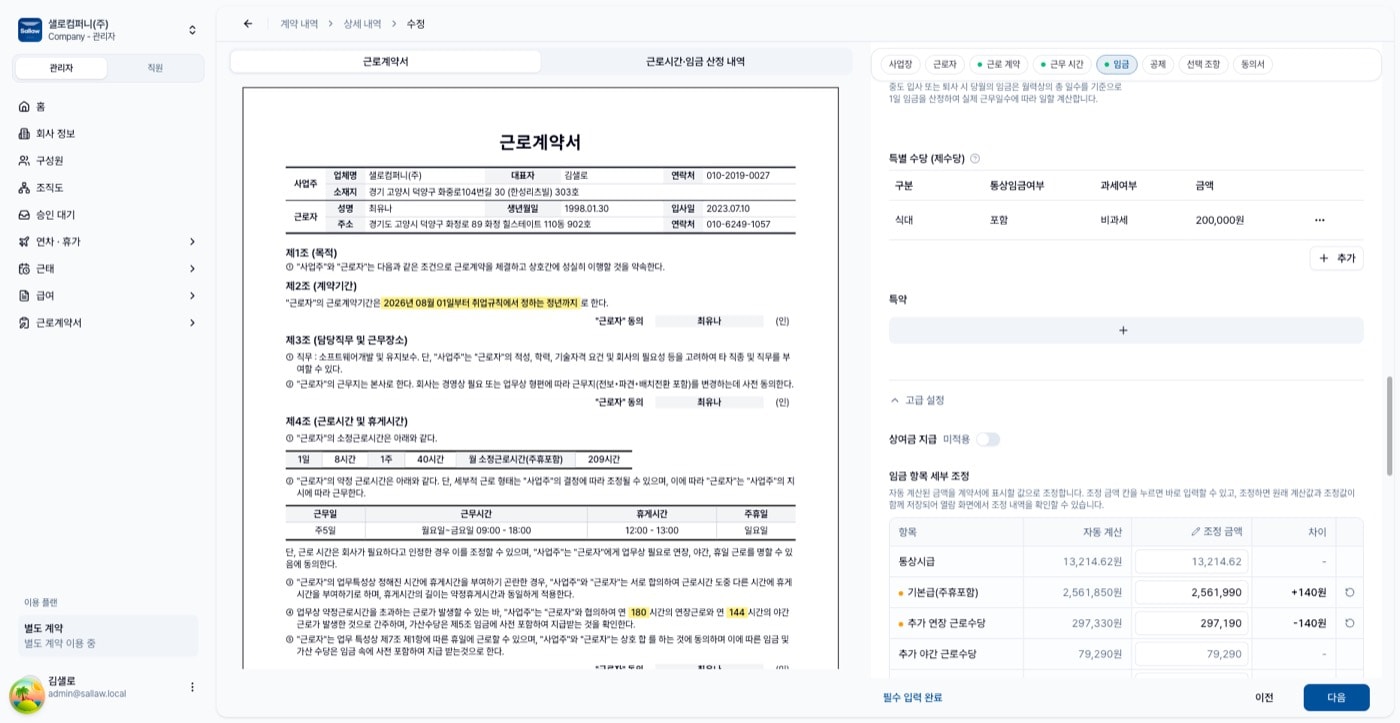
작성중(초안)·작성완료 상태의 계약서는 상세 화면의 수정 버튼으로 다시 열 수 있습니다. 수정 화면은 처음부터 작성할 때와 같은 화면이고 저장돼 있던 조정 내역이 주황 점과 함께 그대로 복원됩니다.
저장 후 동작과 주의사항
계약서에는 조정값이 표시되고, 조정 내역은 따로 남습니다
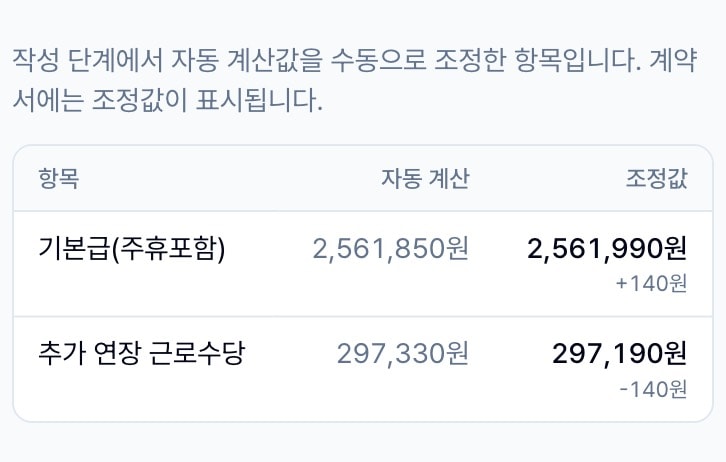
저장하면 자동 계산값과 조정 반영값이 함께 기록됩니다. 계약서 본문·서명·PDF에는 조정값이 표시되고 이후 열람할 때 재계산으로 값이 바뀌지 않습니다. 조정이 있는 계약서의 열람 화면에는 임금 수동 조정 버튼이 나타나며 누르면 임금 항목 조정 내역 드로어에서 항목별 자동 계산/조정값을 비교할 수 있습니다. (이 버튼은 관리자에게만 보이고 서명하는 근로자 본인에게는 보이지 않습니다.)
조정은 다른 입력을 모두 끝낸 뒤 마지막에 하세요. 근무시간·지급액 등 계산의 바탕이 되는 값이 바뀌면 기존 조정과 어긋나므로, 샐로가 "계약 내용이 변경되어 수동 조정값을 초기화했습니다"라는 안내와 함께 조정을 자동으로 되돌립니다. 템플릿 그리드에서도 급여액 등을 고치면 해당 인원의 조정이 초기화됩니다.
저장 전에 차액을 0으로 맞추세요. 조정 후 합계가 지급 총액과 다르거나 조정한 통상시급이 최저임금보다 낮으면, 저장 시 검증에 걸려 조정이 반영되지 않고 자동 계산값으로 저장됩니다. 화면의 빨간 차액 표시와 최저임금 경고가 사라진 상태에서 저장하세요.
통상시급 조정은 신중하게. 통상시급을 바꾸면 기본급과 모든 법정수당이 새 시급 기준으로 다시 계산되면서 기존 항목별 조정을 덮어씁니다. 개별 항목만 다듬을 때는 통상시급은 그대로 두는 것이 안전합니다.